




- 30일 환불 정책
- 저렴한 SSL 인증서, PremiumDNS, VPN 및 각 계정에 포함된 다양한 기능으로 최고의 프라이버시와 보안을 제공
- 가장 지식이 풍부하고 친절하며 전문적인 지원팀 중 하나로, 연중무휴 24시간 이용 가능


- 30일 환불 정책
- 무료 웹호스팅 도메인, 무료 웹호스팅 이전 서비스, 무료 웹호스팅 SSL 인증서
- 연중무휴 고객지원: 전화, 채팅, 트윗, 지식 베이스를 통해 제공됩니다.
웹호스팅 비교: 빠른 개요
두 가지 서비스를 모두 사용해 본 결과, HostGator가 저에게는 더 우수하게 느껴졌습니다. Namecheap은 저렴한 가격과 안정적인 속도로 인상적이었지만, HostGator는 전반적으로 더 완벽한 인상을 주었습니다.
설정 과정이 더 원활했고, 대시보드 사용이 더 수월했으며, 라이브 채팅 지원이 실제로 몇 분 만에 문제를 해결해 주었습니다.
Namecheap은 단순히 저렴하고 신뢰할 수 있는 웹호스팅을 원하신다면 좋은 선택이지만, 장기적으로는 HostGator가 더 나은 선택이라고 판단했습니다. HostGator는 사용자 친화적이며, 기본 제공 도구들이 더 강력하고, 일상적인 관리도 훨씬 수월하게 느껴집니다.
1. 가격 및 요금제 비교
Namecheap의 터무니없이 낮은 가격은 HostGator가 따라오기 어려운 수준입니다.
저처럼 가격에 민감하다면, Namecheap이 명백한 승자입니다. 공용 웹호스팅은 월 $1.98부터 시작하며, 최고급 플랜조차도 HostGator의 중간 요금제보다 저렴합니다.
EasyWP를 통한 워드프레스 웹호스팅도 특히 첫 해 대폭 할인 혜택 덕분에 더욱 경제적이었습니다.
HostGator의 공용 플랜도 나쁘지 않습니다. 괜찮은 기능과 지원을 제공하지만, 저렴한 프로모션 가격은 유지되지 않습니다. 갱신 시 비용이 상당히 상승합니다.
동일한 상황이 VPS 및 전용 서버 옵션에도 적용됩니다. Namecheap은 전반적으로 예산 친화적인 반면, HostGator는 더 높은 사양과 그에 상응하는 높은 가격대를 유지합니다.
처음 시작하거나 예산이 빠듯하다면, Namecheap이 초기 비용 면에서 더 많은 가치를 제공합니다.
2. 고객 지원 비교: 누가 당신을 지지하나요?
HostGator는 더 빠르고 접근하기 쉬운 실시간 지원을 제공합니다.
네임치프 고객 지원
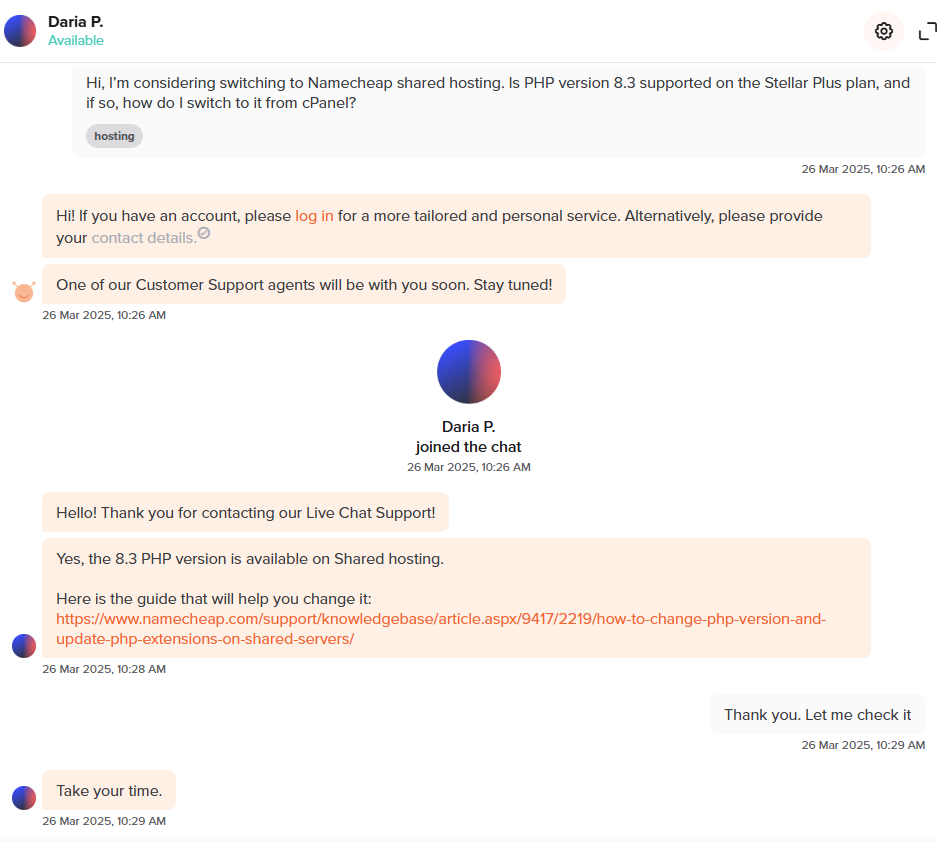
Namecheap의 24시간 라이브 채팅을 테스트해 보았는데, 대부분 기대에 부응했지만 몇몇 작은 문제들이 있었습니다.
대기열에 들어가 “Sales/Pre-Sales”를 선택한 후 몇 분 내에 연결되었으며, 상담원은 공손하고 반응이 빨랐지만 초기 답변은 다소 스크립트에 의존한 느낌이었습니다.
Laravel 앱 호스팅과 SSH 접근에 대한 구체적인 정보를 얻기 위해 추가 질문을 했더니, VPS나 전용 서버 플랜이 Laravel 운영에 최적이며, 사용자가 완전한 제어권을 갖는다며 명확한 정보를 제공해 주었습니다.
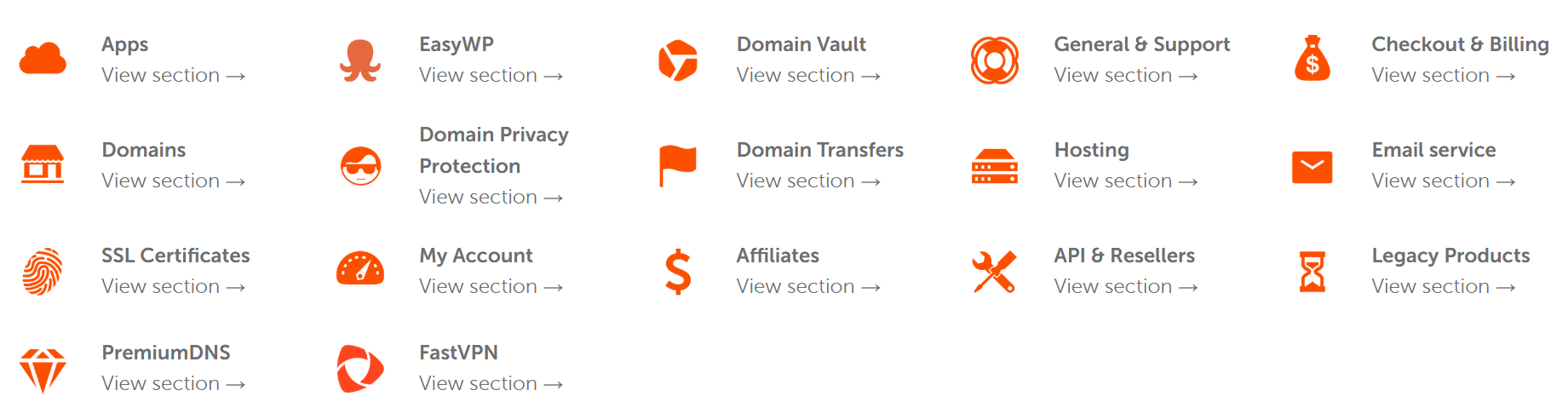
Namecheap은 방대한 지식 베이스도 갖추고 있습니다. 백업 정책이나 데이터베이스 접근 방법을 검색하면, 관련 기사들이 체계적으로 정리되어 최신 정보를 제공하고 있었습니다.
또한 워드프레스 설치나 DNS 설정과 같은 기본 작업에 대한 동영상 튜토리얼도 찾을 수 있어 좋았습니다.
두드러진 점은 전화 지원이 없다는 것입니다. 직접 통화하기를 선호한다면 이는 단점이 될 수 있습니다.
라이브 채팅과 티켓 지원만 제공되며, 일반적으로 원활하지만 특히 사용자가 몰리는 시간대에는 즉각적인 응답을 받지 못할 수도 있습니다.
HostGator 고객 지원
반면 HostGator의 지원은 더욱 신속하고 적극적이었습니다. 아직 가입하지 않은 상태에서도 홈페이지에서 “Contact”에 마우스를 올려 라이브 채팅을 시작할 수 있었습니다.
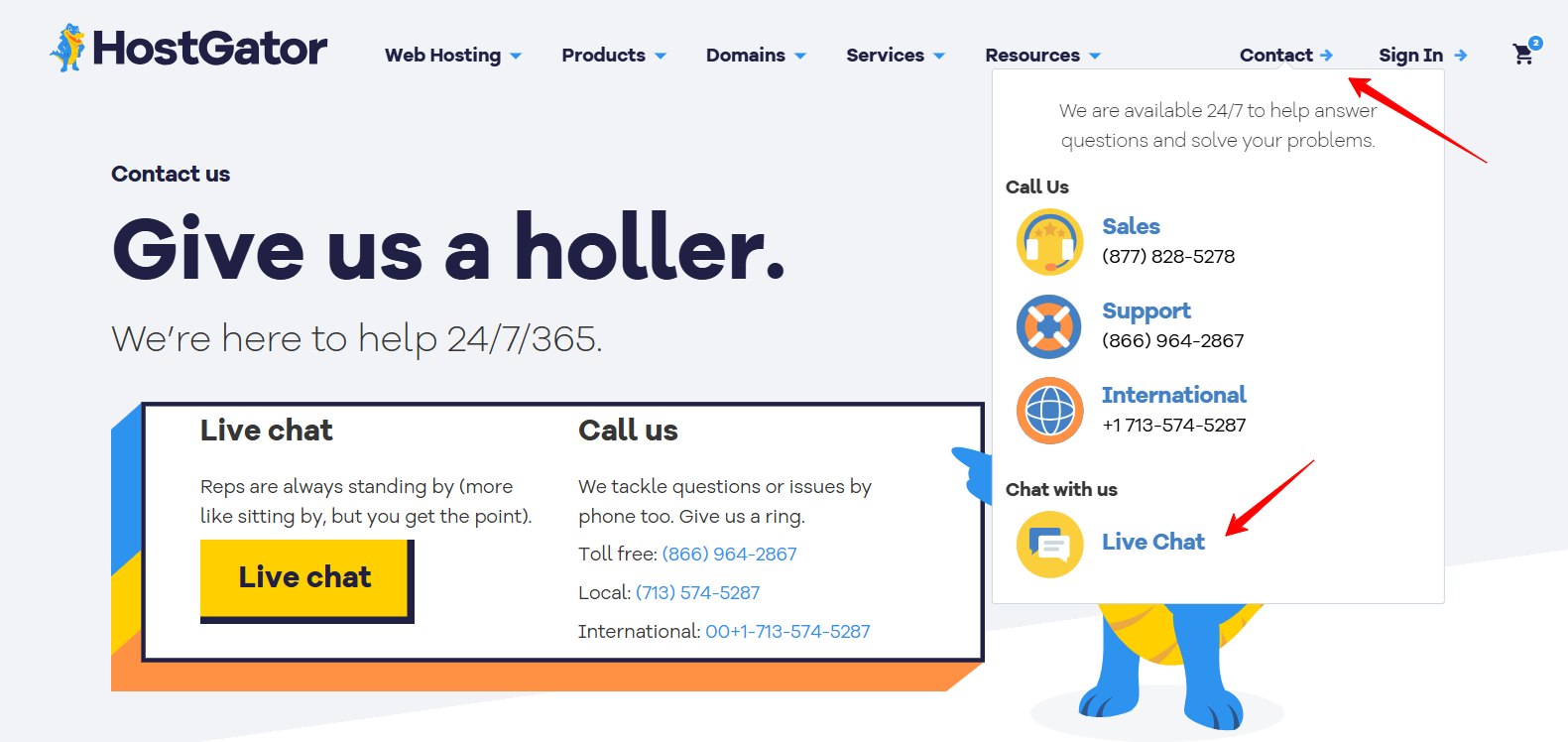
챗봇이 몇 가지 간단한 질문으로 인사한 후, “Purchase New Services”를 선택하자 30초도 채 되지 않아 실제 상담원과 연결되어 인상적이었습니다.
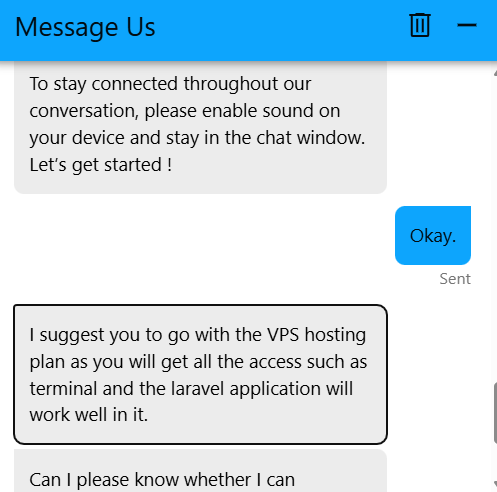
Laravel 앱을 Redis나 Supervisor와 함께 호스팅할 수 있는지, 터미널 접근 권한이 제공되는지 질문했더니 상담원은 즉시 VPS 웹호스팅을 추천하며, 백그라운드 프로세스 지원과 사용자가 모든 설정을 직접 구성할 수 있는 전면 제어 권한을 확인해 주었습니다.
전체 대화 과정이 원활하고 공손하며 신선할 정도로 효율적이어서, 답변을 얻기 위해 여러 단계를 거칠 필요가 없었습니다. 직접적인 추천을 받아 매우 감사했습니다.
라이브 채팅 외에도 HostGator는 전화 지원, 이메일, 포럼 등을 제공하여 사용자가 선호하는 지원 방식을 선택할 수 있는 유연성을 더했습니다.
또한 풍부한 YouTube 채널, 자세한 지식 베이스, 웨비나 등 학습에 도움이 되는 다양한 자료를 갖추고 있습니다.
3. 웹호스팅 기능 비교
HostGator는 기본 플랜부터 백업 및 향상된 보안 도구 등 더 많은 기본 기능을 제공합니다.
Namecheap 기능
저는 Namecheap의 Stellar 공용 플랜에 가입해 보았는데, cPanel 덕분에 모든 것이 얼마나 수월한지 경험할 수 있었습니다. 도메인, 워드프레스, 이메일 관리가 매우 직관적이었습니다.
최대 3개의 사이트를 호스팅할 수 있었고, AI 기반 텍스트와 이미지가 포함된 무료 Site Maker 도구 덕분에 깔끔하고 반응형인 사이트를 신속하고 경제적으로 구축할 수 있었습니다.
단, 단점으로는 일일 백업이 Stellar Plus로 업그레이드하지 않으면 제공되지 않는다는 점이 있습니다. 그럼에도 불구하고 무료 SSL, 무제한 대역폭, Supersonic CDN 등 덕분에 사이트를 빠르고 안전하게 유지할 수 있었습니다.
HostGator 기능
HostGator는 Hatchling 플랜에서도 자동 일일 백업 기능으로 인상적이었습니다. 플랜은 1개 사이트, 그 다음 20개, 그리고 50개까지 부드럽게 확장됩니다.
모든 플랜에는 SSD 저장소, 무료 SSL, 무제한 대역폭, Cloudflare CDN이 포함되어 있습니다. 기본 플랜에서도 악성코드 스캔, 웹 애플리케이션 방화벽, SSH 기능을 제공하는 등 Namecheap에서 기본 제공되지 않는 기능들도 지원됩니다.
제어판은 초보자에게 친숙하면서도 MySQL, 원시 로그, 크론 작업 등 고급 도구도 제공합니다. 사이트 마이그레이션은 추가 비용이 발생하지만, 기능 구성 덕분에 진지한 프로젝트라면 투자할 만합니다.
4. 웹사이트 성능 비교
Namecheap은 더 빠른 로딩 속도와 효율적인 반응성을 보여줍니다.
각 웹호스팅 업체의 성능을 제대로 파악하기 위해, 실제 웹사이트에서 Namecheap과 HostGator의 GTmetrix 속도 테스트를 진행해 보았습니다.
Namecheap 성능 결과
처음부터 Namecheap은 인상적인 성능을 보여주었습니다. 테스트한 사이트는 GTmetrix에서 성능 93%, 구조 90%의 점수를 기록하여 최적화와 속도 면에서 높은 평가를 받았습니다.
- Largest Contentful Paint (LCP)가 1.3초로, 구글 권장 기준인 2.5초 미만에 부합합니다.
- Time to Interactive (TTI)가 1.4초로, 사용자가 거의 즉시 사이트와 상호작용할 수 있음을 의미합니다.
- Total Blocking Time (TBT)가 0ms로, 스크립트나 페이지 요소들이 사용자 경험을 방해하지 않았음을 보여줍니다.
- Fully Loaded Time가 4.3초로, 대부분의 사용 사례에서 충분히 빠른 속도입니다.
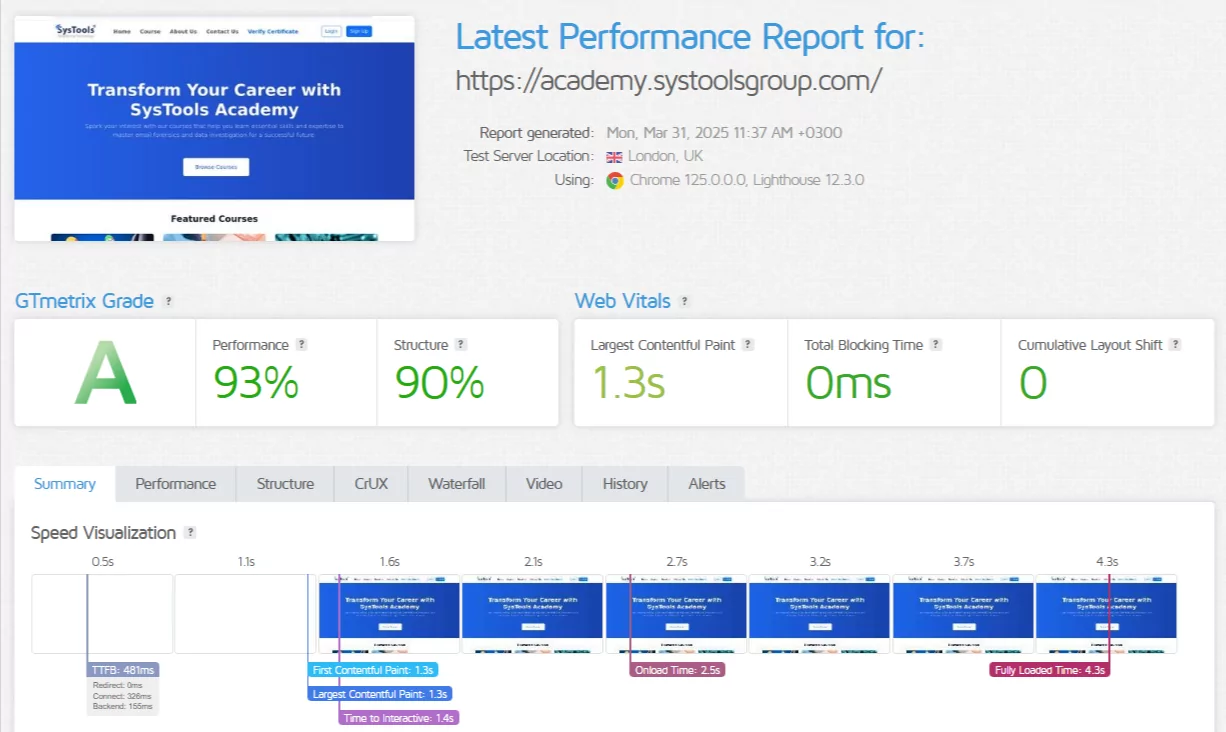
특히 페이지 로딩 중 안정적이고 부드러운 전환이 인상적이었으며, 워터폴 차트에도 긴 정지 시간이나 무거운 스크립트로 인한 지연이 나타나지 않았습니다.
HostGator 성능 결과
HostGator의 테스트 결과는 다소 엇갈렸습니다. 성능 점수는 57%에 그쳤지만, 구조 점수는 93%로 페이지가 기술적으로 잘 구성되어 있음을 나타내지만 전반적인 성능은 부족했습니다.
- LCP는 1.1초로 놀라울 정도로 좋았지만, 이는 주요 콘텐츠가 얼마나 빠르게 나타나는지를 반영할 뿐 전체를 보여주지는 않습니다.
- Time to Interactive는 8.3초로, 사용자가 페이지를 확인할 수는 있으나 상호작용하기까지 상당한 지연이 있었습니다.
- Total Blocking Time가 2.1초로, 많은 스크립트가 경쟁하며 사용자 경험에 지장을 주었음을 시사합니다.
- Fully Loaded Time가 무려 17.4초로, 오늘날 기준으로는 매우 느린 편입니다.
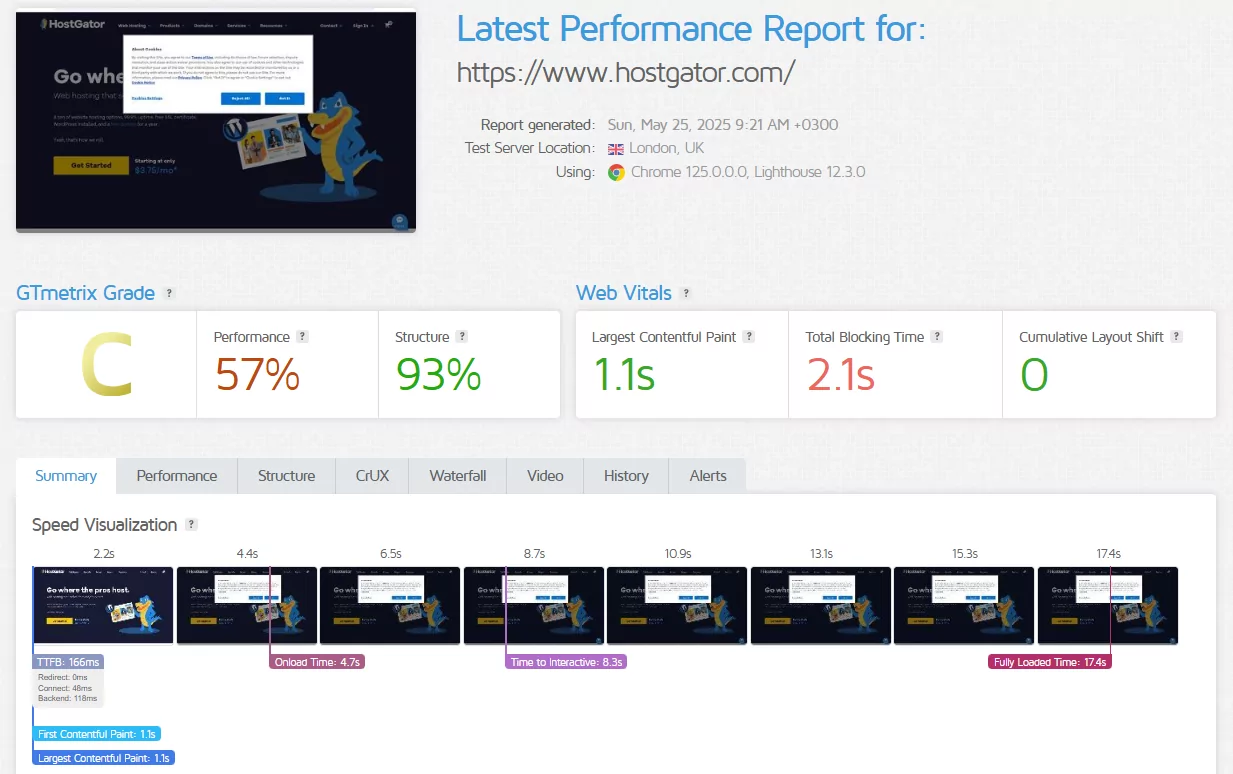
비록 TTFB(166ms)와 백엔드 응답 시간(118ms)은 Namecheap보다 낮았지만, 무거운 스크립트와 최적화되지 않은 프론트엔드로 인해 전체 페이지 로딩이 크게 지연되었습니다.
HostGator는 빠른 LCP와 백엔드 시간을 보였음에도 불구하고 스크립트 지연과 과도한 프론트엔드 리소스 때문에 전체적인 경험이 느리게 나타났습니다. 이로 인해 Total Blocking Time과 Time to Interactive가 높게 나타난 것입니다.
5. 사용 편의성 비교: 어떤 플랫폼이 더 쓰기 쉬운가?
HostGator는 워드프레스 설정, 직관적인 대시보드, 간소화된 서버 관리 도구 면에서 우위를 보입니다.
웹호스팅 플랫폼을 평가할 때 가장 먼저 보는 점은 초보자에게 얼마나 친숙한가 하는 것입니다. 첫 사이트를 시작하는 사람에게 추천할 만한 서비스라면 가입 과정부터 원활해야 합니다.
가입 뿐만 아니라 워드프레스 설치, 백업 관리, 고객 지원 접속, 이메일이나 도메인 관리를 포함한 일상적인 작업에서 모두 부드러워야 합니다.
Namecheap 가입 및 사용 편의성
홈페이지에서 좌측 상단의 “SIGN UP” 버튼을 클릭했습니다.
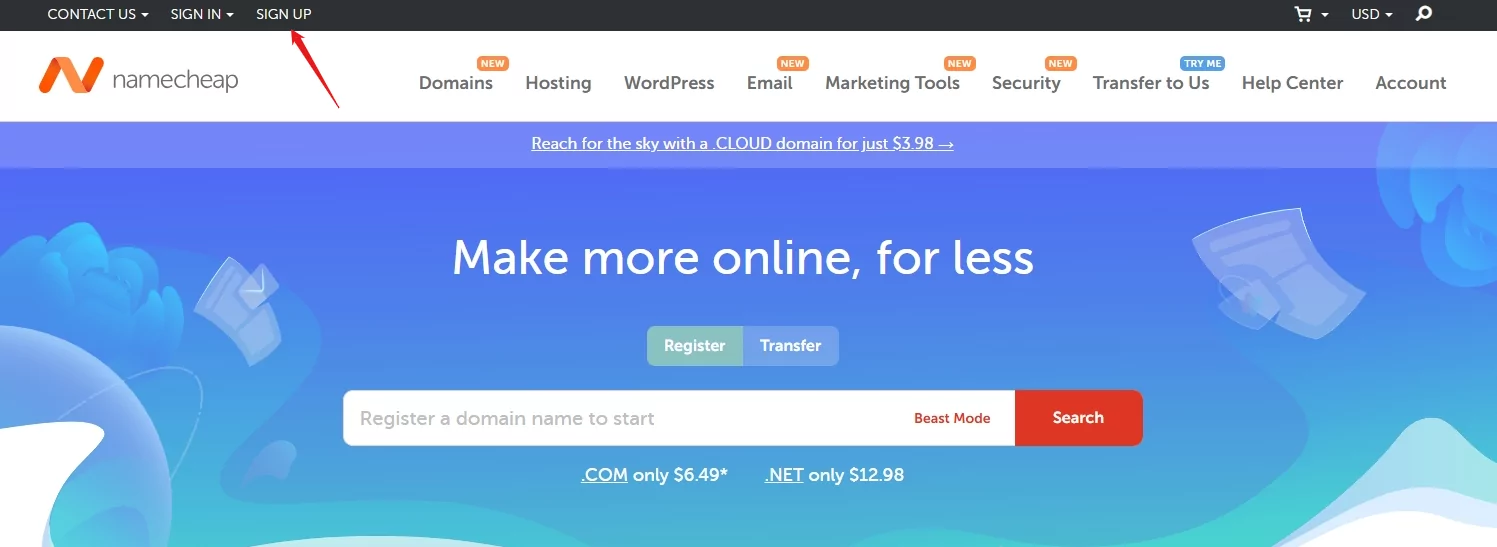
기본 정보(사용자명, 비밀번호, 이름, 이메일)를 입력하는 양식이 나타났으며, 모든 항목이 명확하게 라벨링되어 도움이 되는 힌트를 제공했습니다.
두드러진 점은:
- Namecheap은 가입 후 사용자명을 변경할 수 없으므로 신중하게 정해야 한다고 강조합니다.
- 아직 소유하지 않은 도메인과 연결된 이메일 사용을 경고하는데, 이는 도메인 만료 후 이메일 접근 권한 상실을 방지하기 위한 현명한 예방 조치입니다.
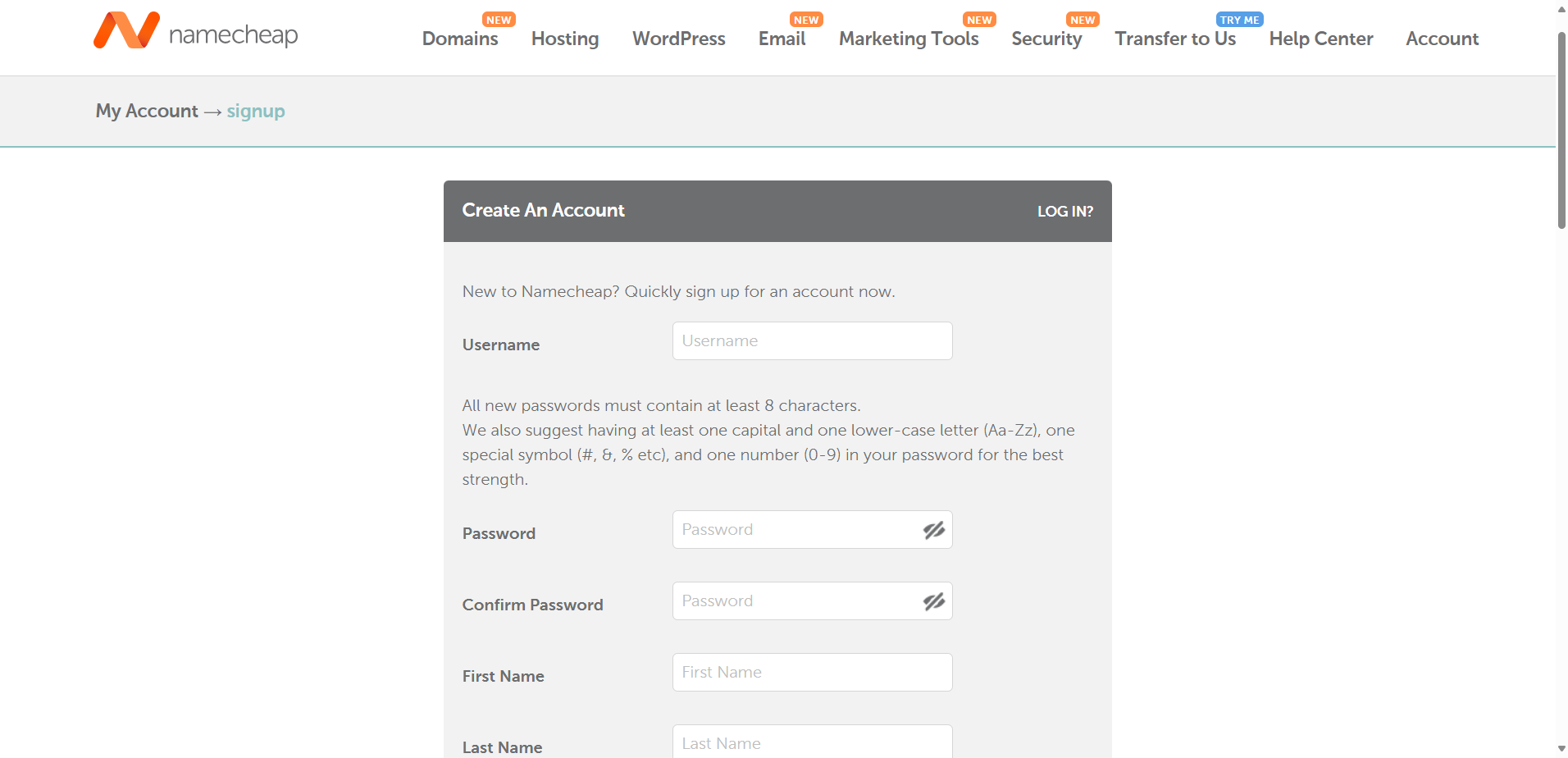
양식을 작성한 후 “Create Account and Continue”를 클릭하니, 이메일 확인이나 대기 없이 바로 대시보드로 들어갈 수 있어 전체 과정이 빠르고 원활했습니다.
HostGator 가입 및 사용 편의성
다음으로 HostGator의 가입 과정을 테스트하기 위해 홈페이지로 이동했습니다.
홈페이지에서 “Hosting” 탭 위에 마우스를 올리고, “Web Hosting”를 클릭했습니다.
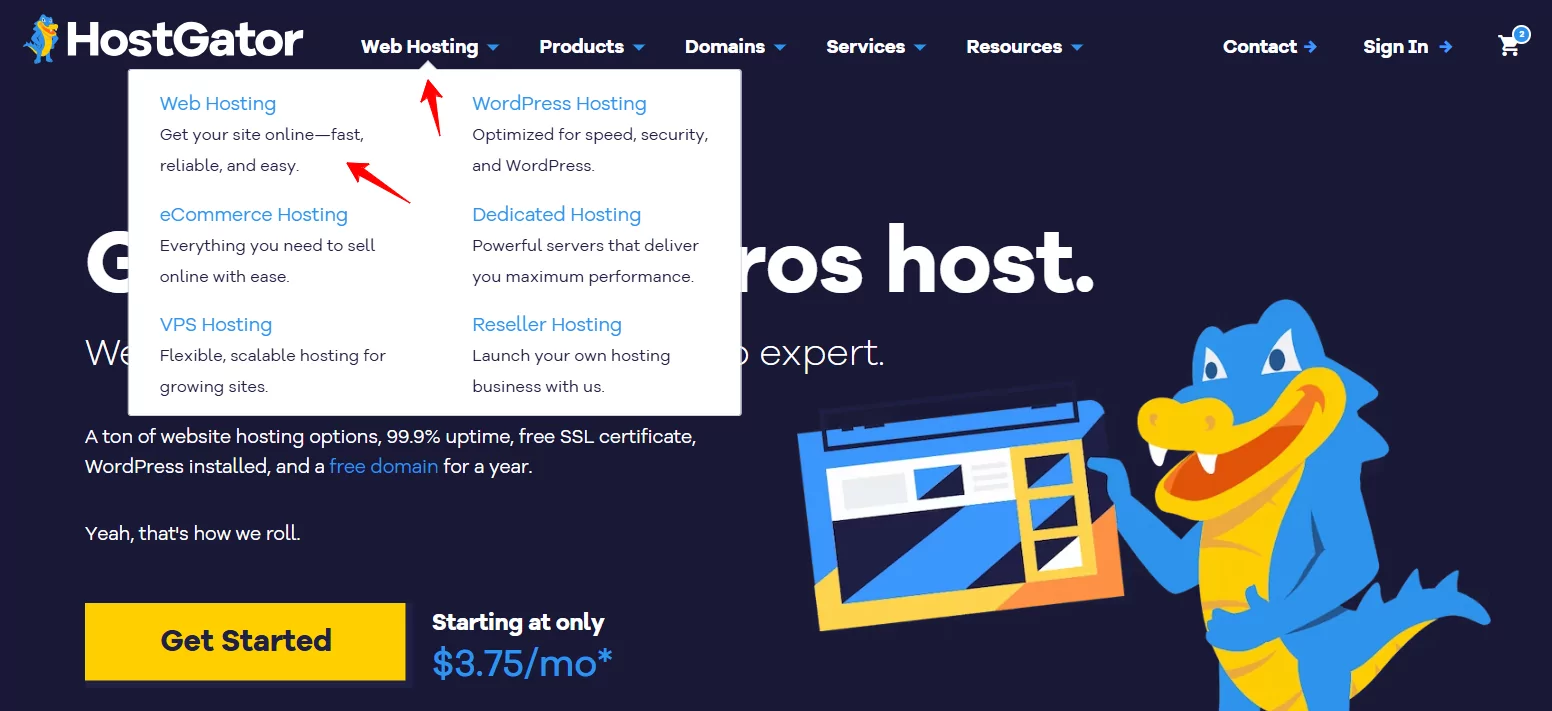
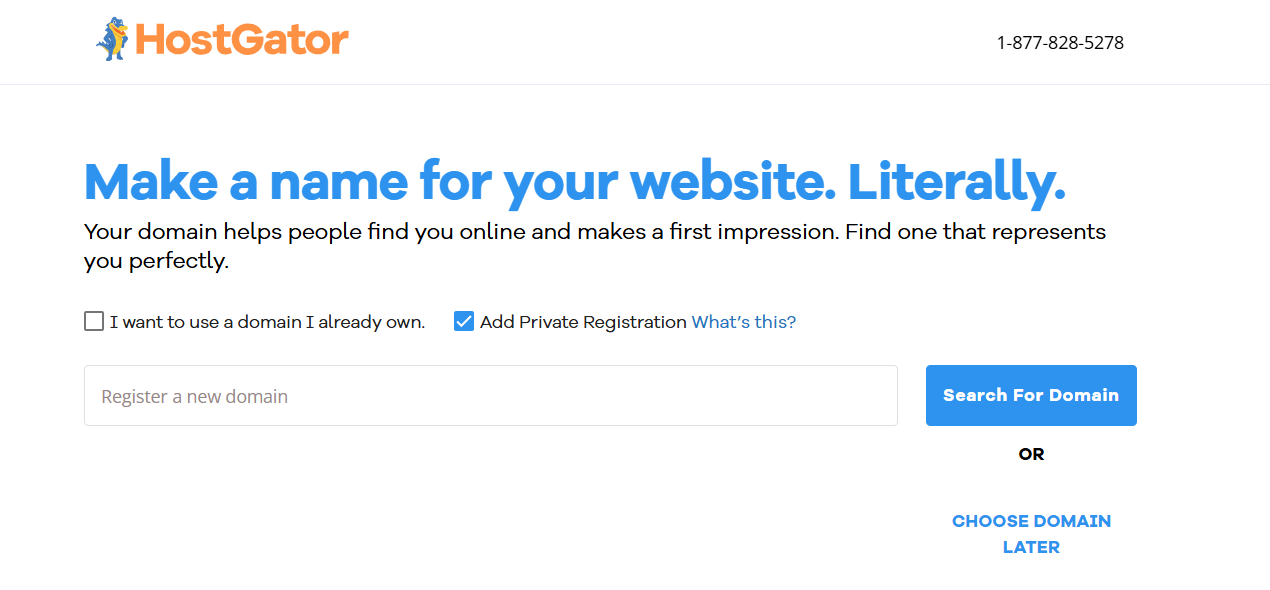
여러 요금제를 살펴본 후 Baby Plan을 선택, “Choose Plan” 버튼을 눌러 도메인 설정 화면으로 넘어갔습니다.
이때 선택할 수 있는 옵션은 다음과 같습니다:
- 새 도메인 등록
- 기존 도메인 사용
- “나중에 도메인 선택” (저는 이 옵션을 선택)
그 후 체크아웃 페이지로 넘어가 청구 주기를 선택했고, 월 $4.50의 3년 플랜을 선택하였습니다. 바로 아래에 SiteLock 보안($2.99/월), CodeGuard 백업($1.99/월), 그리고 Professional Email 제품 체험 등의 옵션 업셀 항목이 표시되었습니다.
- SiteLock 보안 ($2.99/월)
- CodeGuard 백업 ($1.99/월)
- Professional Email 체험
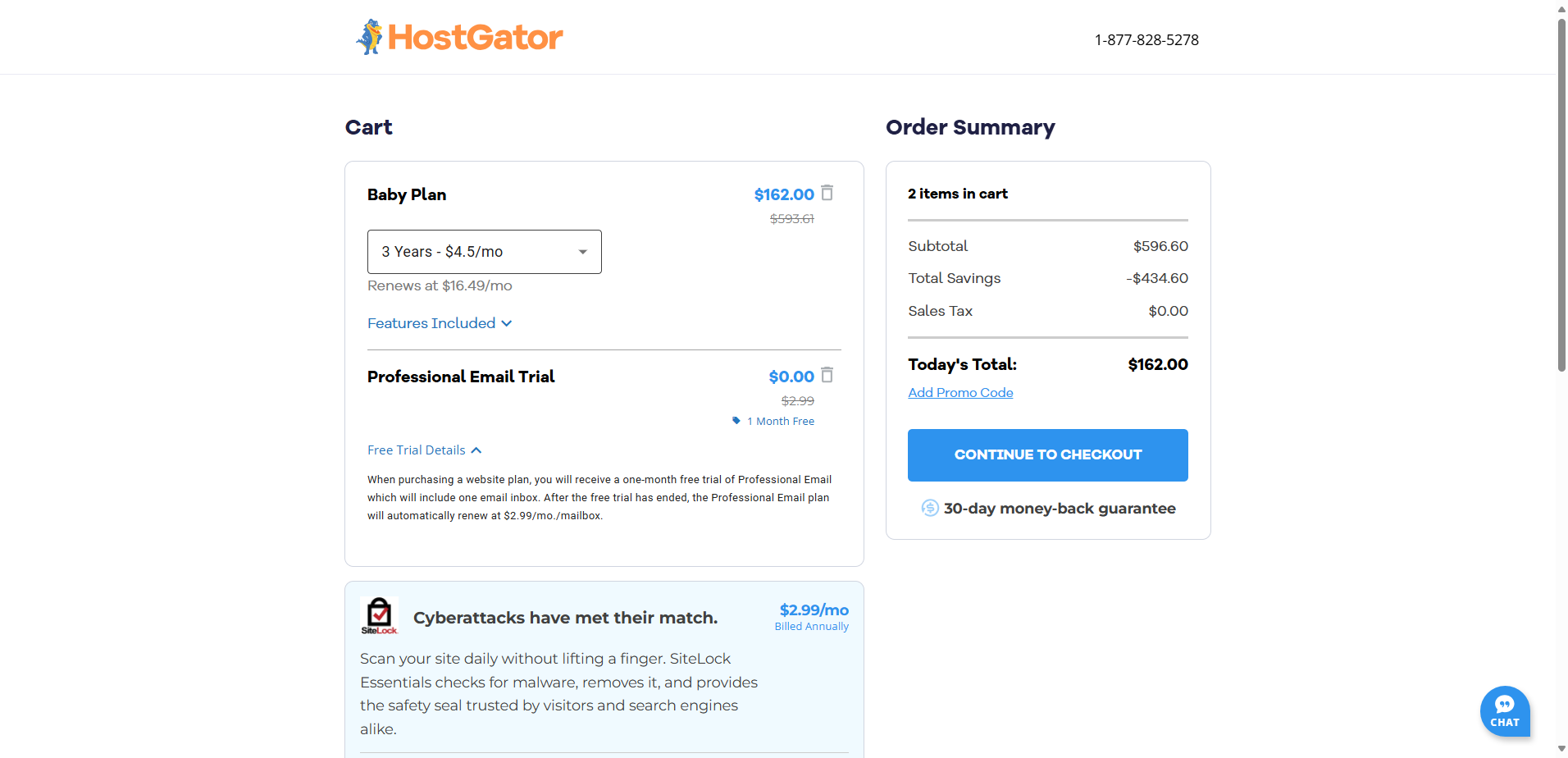
모든 옵션이 명확하게 표시되었으나, 원치 않는 항목은 수동으로 선택 해제해야 했습니다. 신중하지 않으면 불필요한 서비스 비용이 발생할 수 있습니다.
가격을 최종 확인한 후 “Continue to Checkout”를 클릭했고, 최종 단계에서 청구 정보(이름, 주소, 이메일), 계정 비밀번호, 결제 정보(신용/직불카드 또는 PayPal)를 입력했습니다.
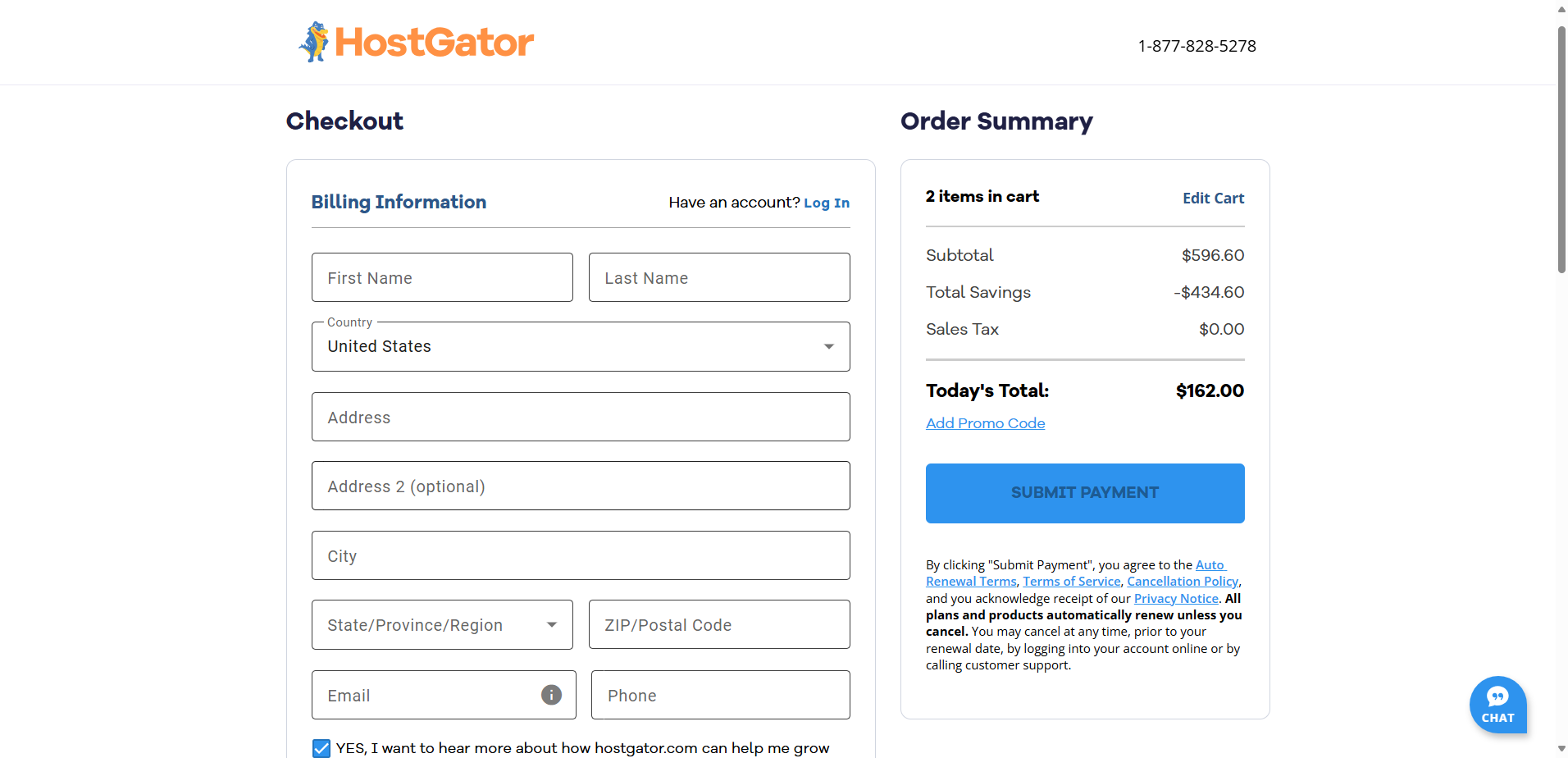
우측의 Order Summary에는 소계, 할인, 총 금액 등이 표시되었습니다.
모든 내용을 재확인한 후 “Submit Payment”를 클릭하니, 전체 과정이 명확하고 직관적으로 진행되어 추가 옵션에도 불구하고 혼란 없이 마무리되었습니다.
클라이언트 영역 및 대시보드
가입을 완료한 후, 대부분의 사용자가 시간을 보내는 대시보드가 얼마나 직관적인지 확인하고자 했습니다.
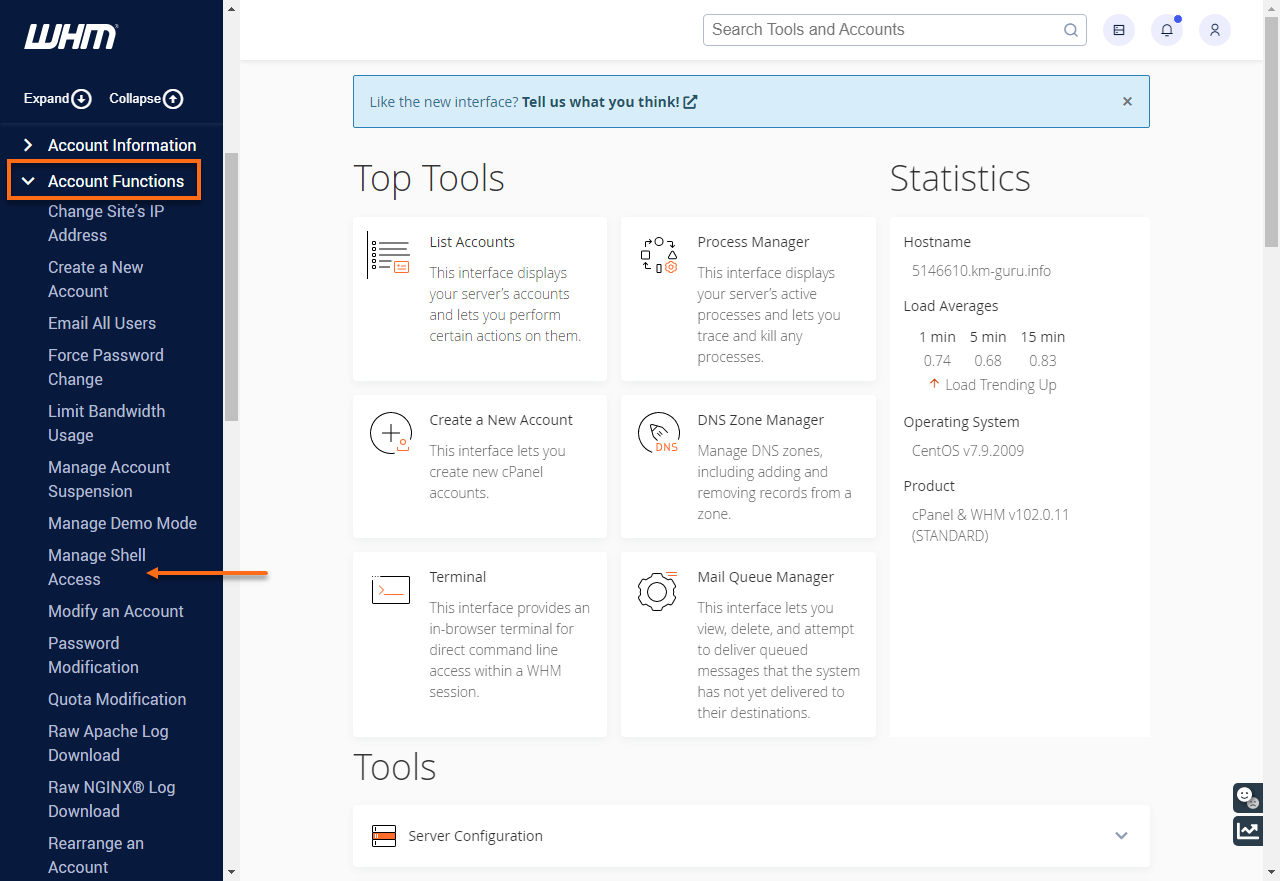
먼저 Namecheap의 대시보드에서, 계정 내 Apps 메뉴로 들어가 WordPress 사이트 관리를 위해 EasyWP를 선택했습니다.
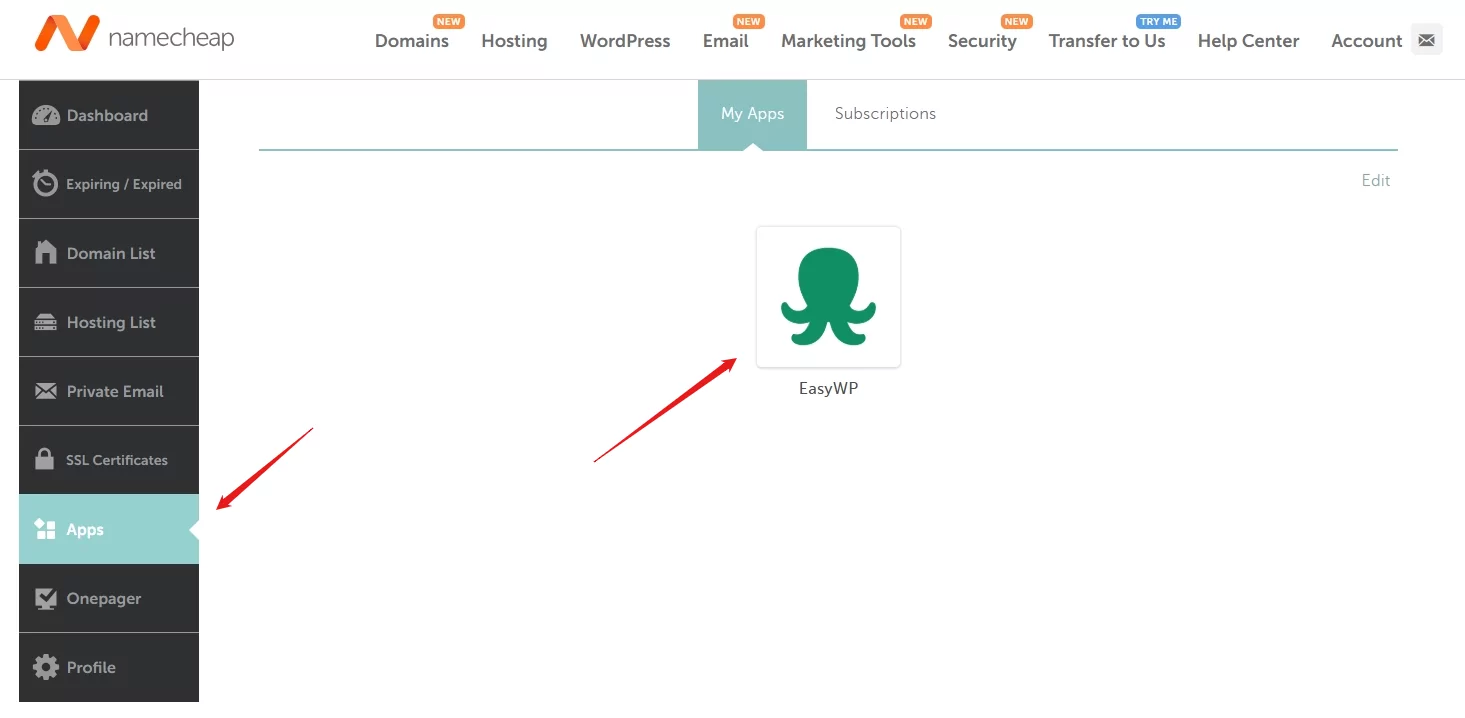
내부에 들어가자 현대적이고 깔끔한 인터페이스가 나타났으며, 모든 항목이 체계적으로 분류되어 있었습니다:
- Overview 탭에서는 도메인, SSL 상태, 사이트 가동 시간을 확인할 수 있었습니다.
- “Manage”를 클릭하면 구독 내역, 도메인 변경, SSL 관리, 유지보수 모드 전환 등을 할 수 있었습니다.
- Backups 탭에서는 수동 백업(상위 플랜의 경우 매일 자동 백업)이 가능했습니다.
- File & Database에서는 SFTP와 phpMyAdmin 접근 권한을 제공했습니다.
- 간단한 분석 패널에는 RAM과 CPU 사용량이 표시되었습니다.
- Security, Add-ons, Notifications 등 기타 탭에서는 HackGuardian 및 CDN 통합 같은 도구들을 관리할 수 있었습니다.
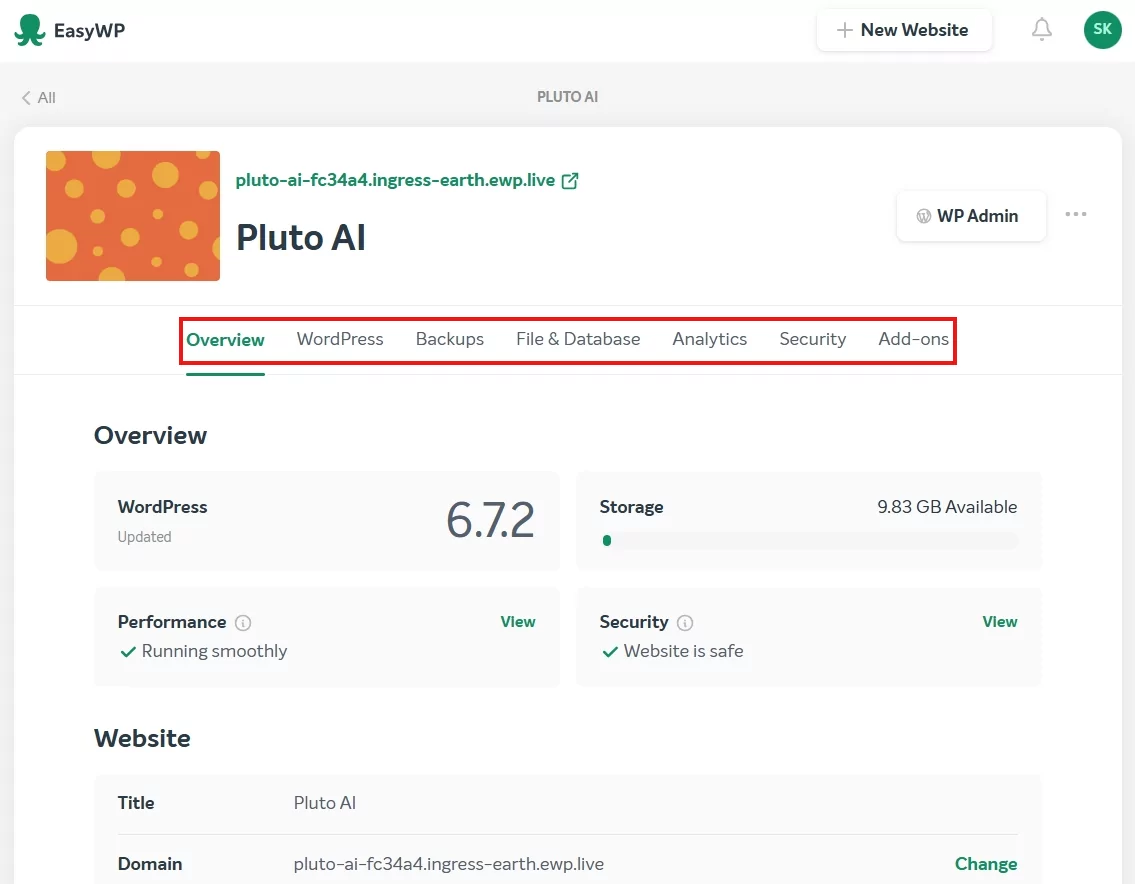
몇 분간 둘러본 결과 전반적으로 이해하기 쉬웠으나, 각 섹션을 완전히 파악하기 위해서는 몇 번의 클릭이 필요했습니다. 전체적으로 사용 편의성은 보통으로 평가됩니다.
이어서 HostGator 대시보드로 이동했습니다.
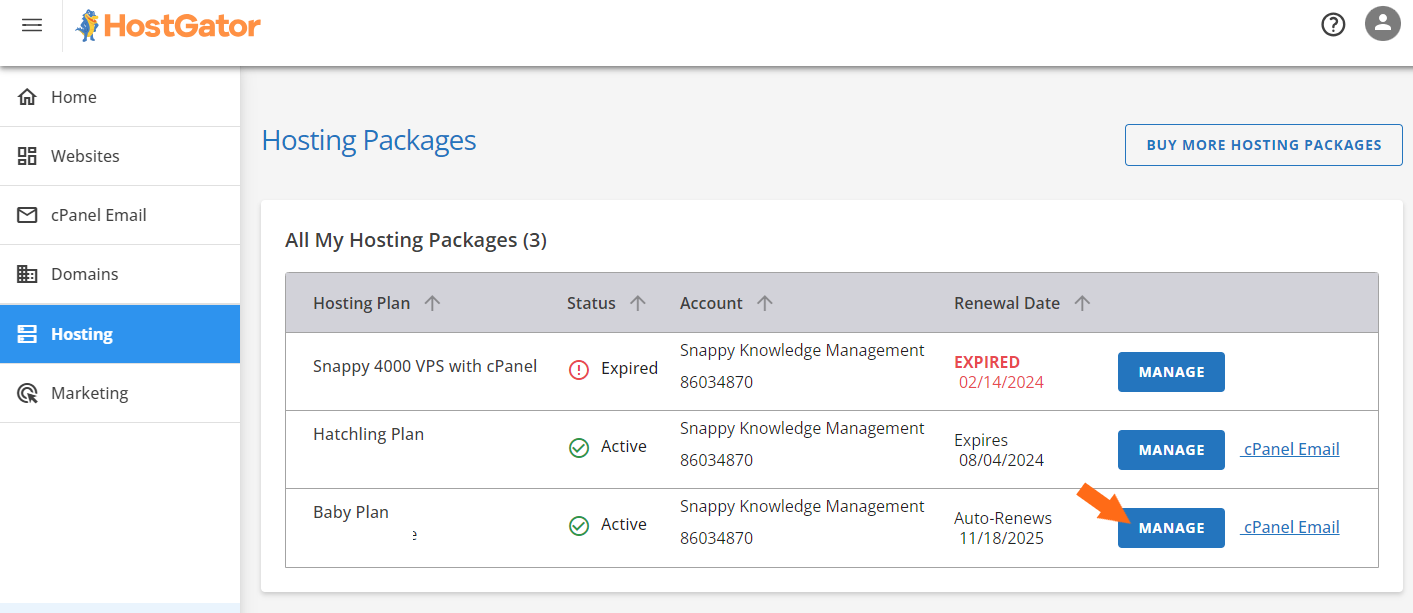
결제 직후 HostGator는 Customer Portal로 안내했고, 좌측의 “Hosting”을 클릭하니 모든 플랜이 한눈에 보였습니다. 단 한 개의 플랜만 있어도 명확한 요약이 제공되었습니다:
- 플랜 이름
- 도메인
- 갱신일
- 상태
- 두 개의 액션 버튼: “Manage”와 “cPanel Email”
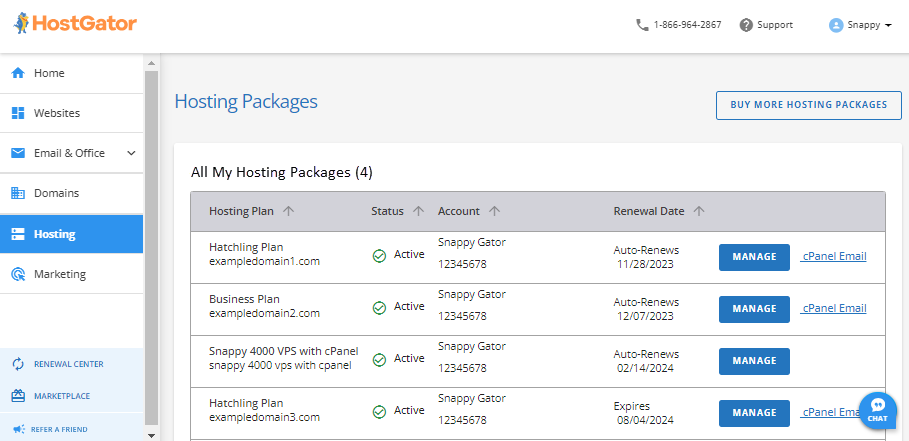
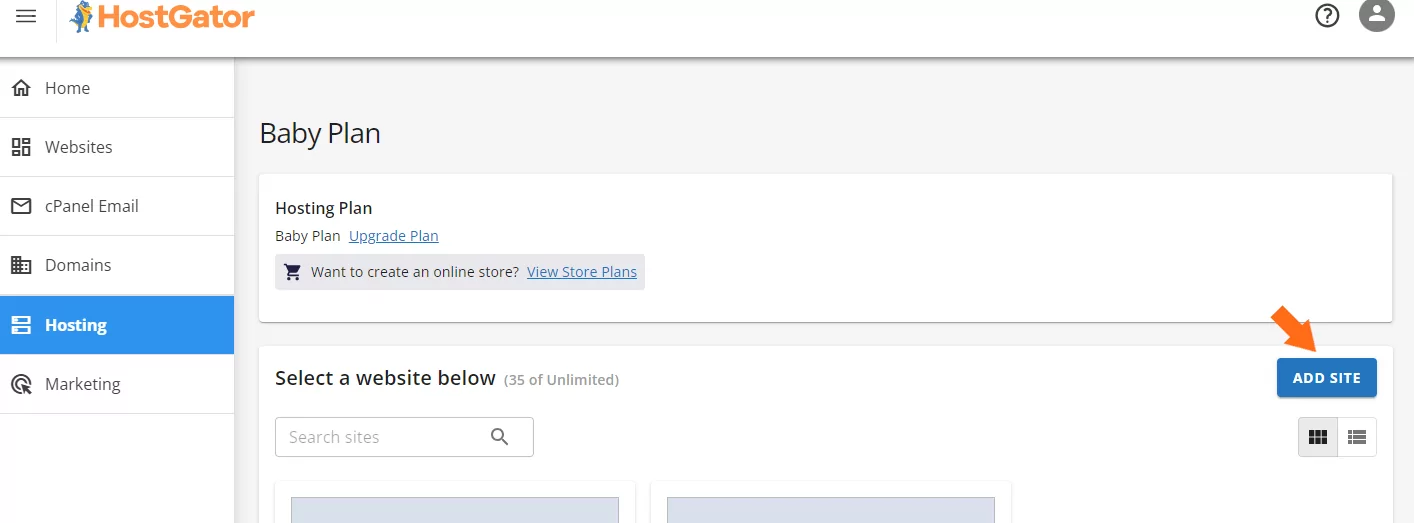
“Manage” 버튼을 클릭하자 Package Dashboard로 들어갔고, 이곳에서 HostGator의 강점을 체감할 수 있었습니다.
한눈에 모든 필요한 정보를 볼 수 있었습니다:
- 서버 정보(IP, 네임서버)
- 새 사이트 추가, cPanel 접속, 워드프레스 실행 등 빠른 액션 버튼
- 디스크, CPU, 대역폭 사용량 등의 자원 사용량 세부 정보
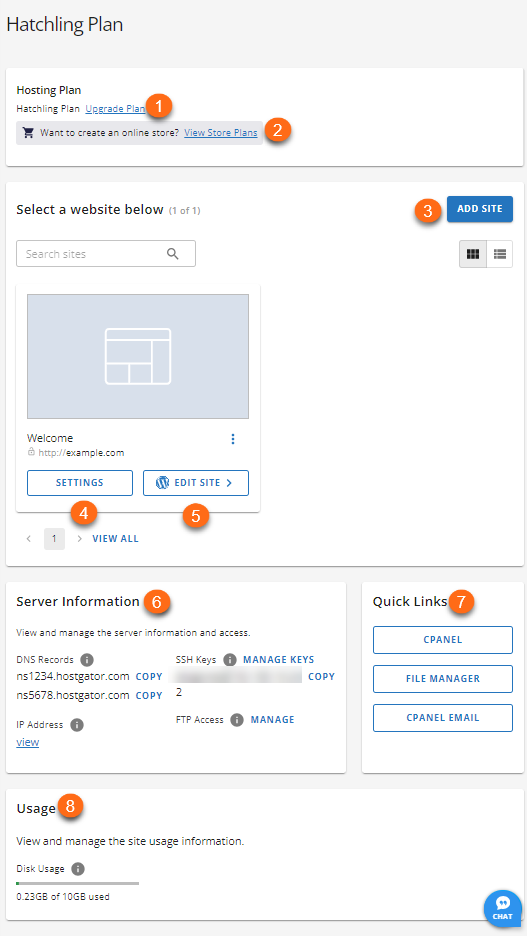
모든 항목이 명확하게 라벨링되어 있어, 초보자라 하더라도 별도의 튜토리얼 없이 직관적으로 사용할 수 있었으며, Namecheap과 비교했을 때 작업에 필요한 클릭 수가 적은 느낌이 들었습니다.
새로운 워드프레스 웹사이트 생성
대부분의 사용자가 웹호스팅 가입 후 가장 먼저 진행하려는 작업인 워드프레스 사이트 설정이 얼마나 빠르고 초보자 친화적인지 확인해 보았습니다.
Namecheap에서는 두 가지 옵션이 있었습니다:
- cPanel과 Softaculous 사용
- EasyWP 대시보드 사용
두 가지 모두 테스트해 보았습니다. cPanel을 사용할 때는:
- “Go to cPanel”로 로그인
- Softaculous Apps Installer 열기
- WordPress → Install 클릭
- 도메인, 관리자 사용자명/비밀번호, 사이트명 등 양식 입력
- 설치 버튼 클릭
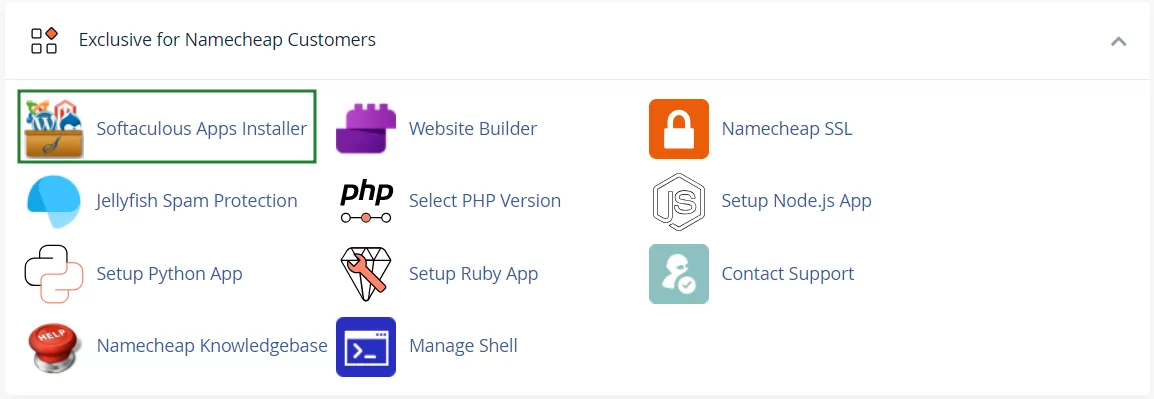
정상적으로 작동했으나, 단계가 많고 다소 기술적으로 느껴졌습니다.
그 후 EasyWP 방식을 시도해 보았는데, 이 방식은 훨씬 간단했습니다:
- EasyWP 대시보드 내에서 “New Website” 클릭
- 웹사이트 이름 입력
- 도메인 입력
- “Create Website” 클릭
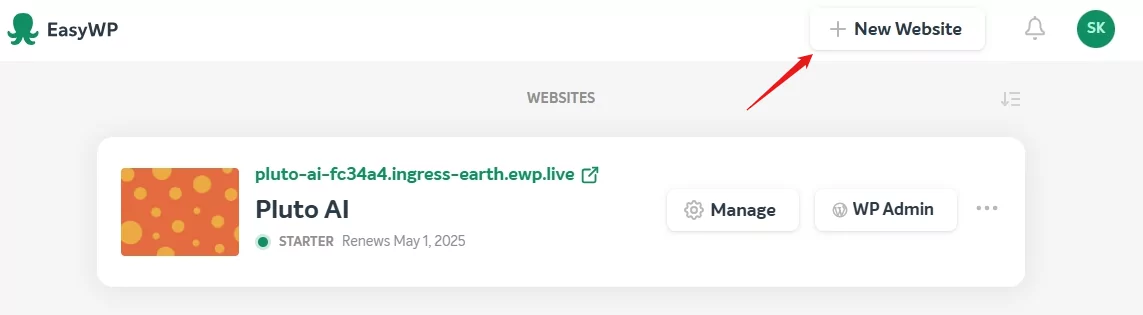
이후 워드프레스가 2분 이내에 설치되었으며, 초보자에게 확실히 추천할 만한 경로임을 확인했습니다.
이제 HostGator의 경우로 넘어가 봅니다.
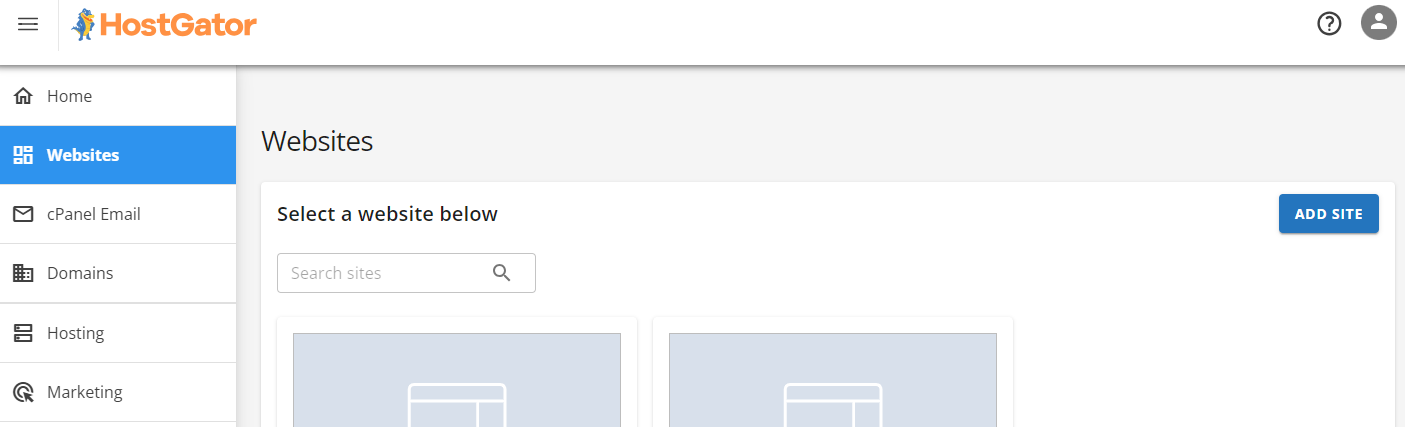
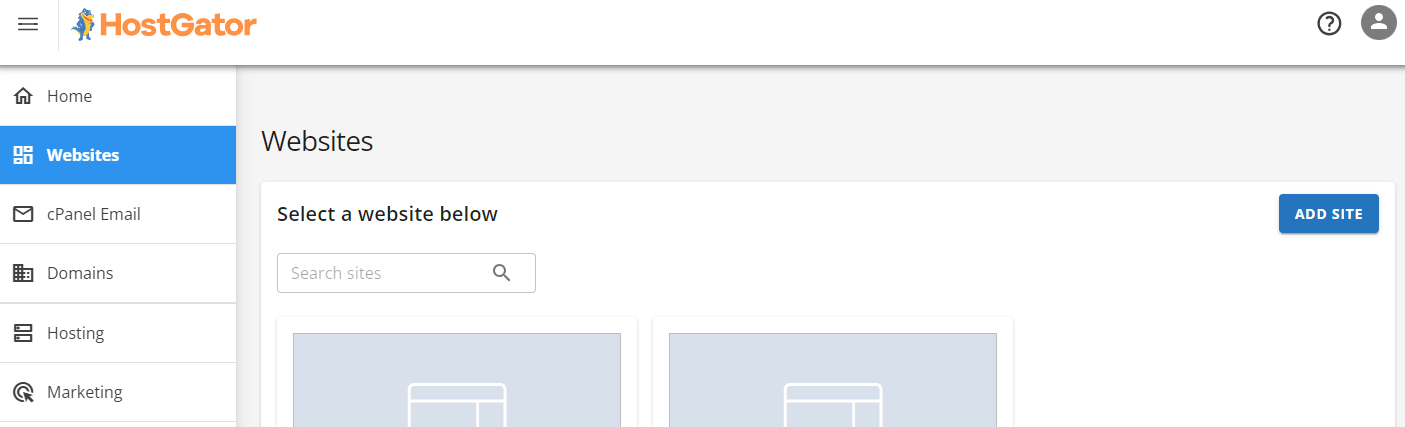
구매 직후 HostGator는 워드프레스 시작을 매우 쉽게 만들어 주었습니다. Customer Portal Dashboard로 리다이렉션 된 후, 좌측 메뉴의 “Websites” 탭을 클릭했습니다.
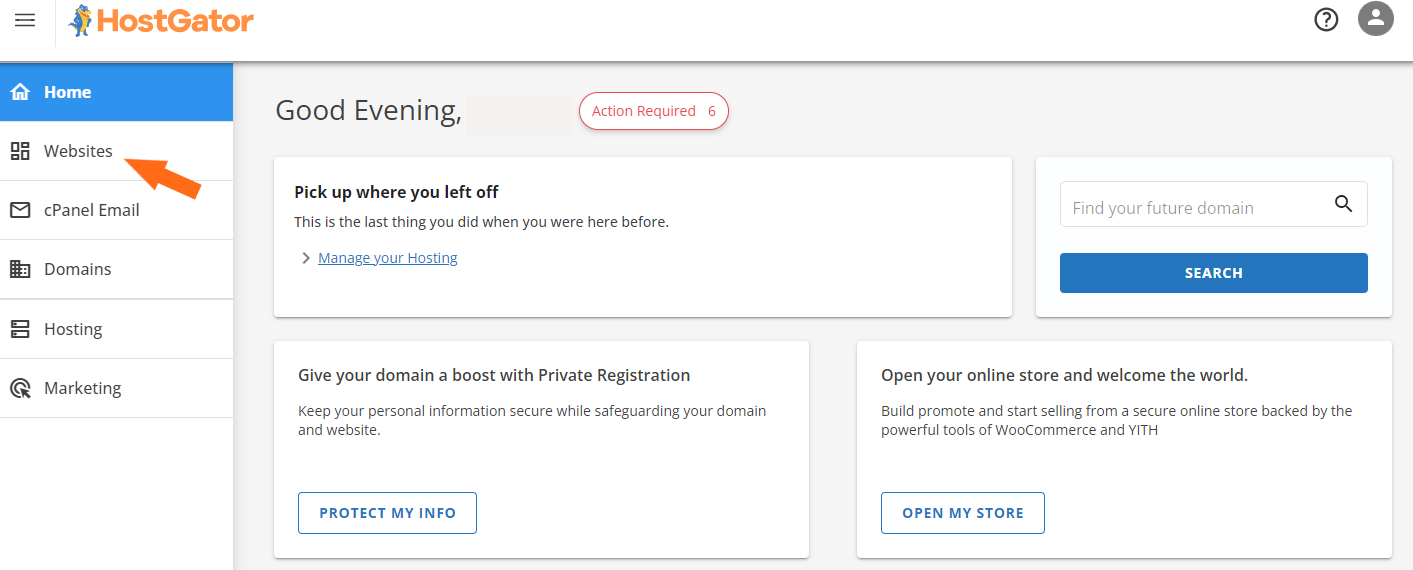
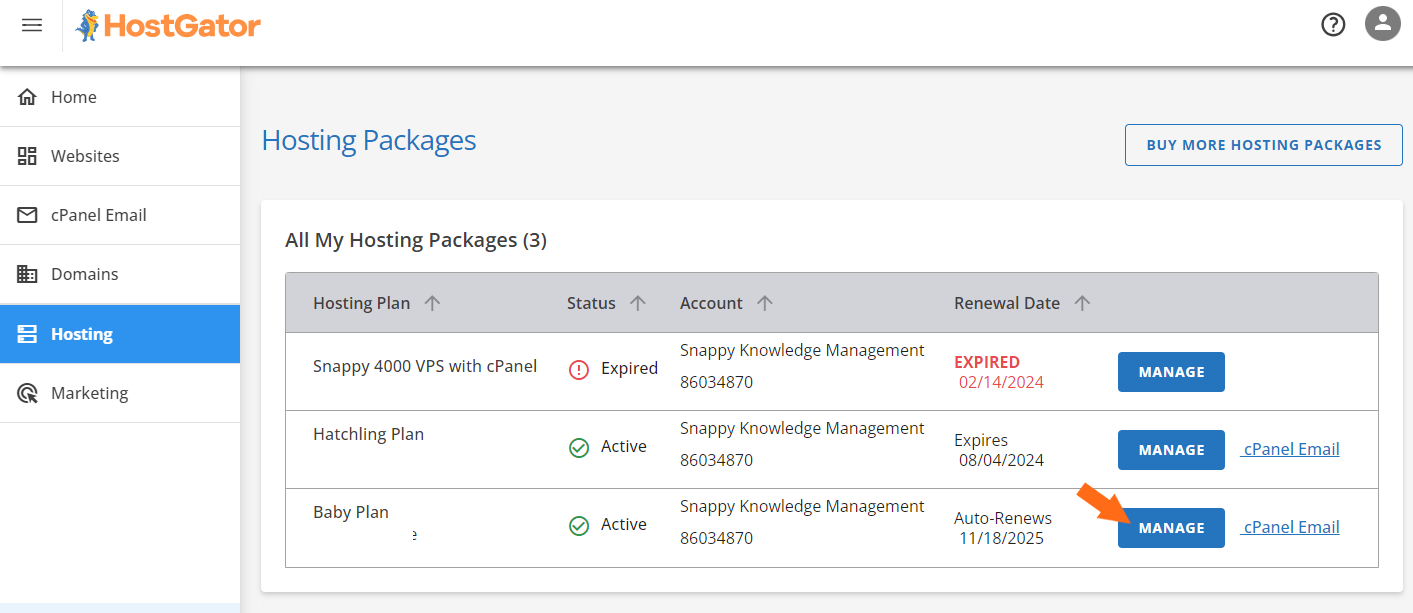
- 해당 페이지에서 “Add Site” 버튼 클릭, 이후 Hosting 탭으로 이동
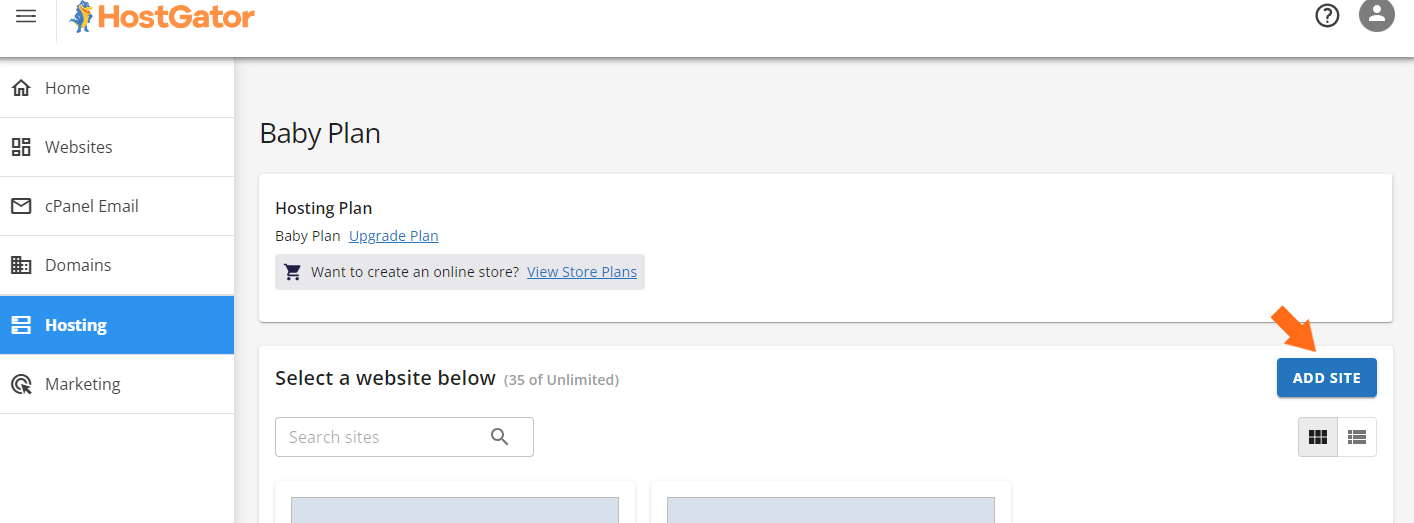
- 설치할 플랜 선택 후 “Manage” 클릭
- 호스팅 대시보드에서 다시 “Add Site” 클릭
- 다음 화면에서 “Install WordPress” 선택 후 Continue 클릭
HostGator는 사이트 이름 입력(또는 생략) 후 세 가지 도메인 옵션(도메인 직접 입력, 임시 도메인 사용, 도메인 설정 나중에)을 제시하였습니다.
- 도메인 이름 입력
- 임시 도메인 사용
- 도메인 설정 지금은 생략
도메인을 선택하고 세부 정보를 확인하자마자 워드프레스 설치가 시작되었으며, 1분 이내에 새로운 사이트가 준비되었습니다.
워드프레스 대시보드를 확인하는 방법은 두 가지가 있습니다:
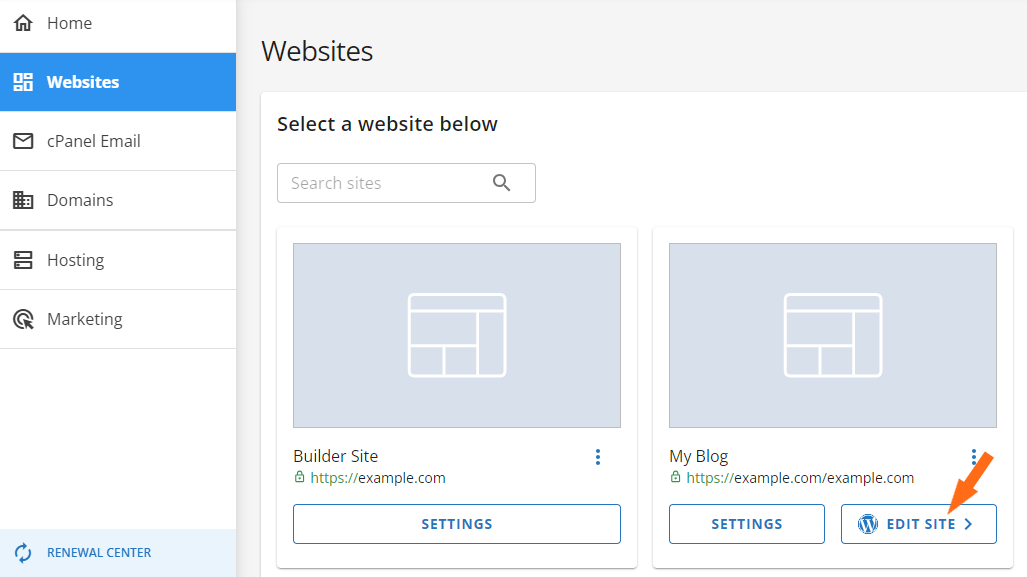
- 옵션 1: Customer Portal로 돌아가 Websites 항목에서 “Edit Site”를 클릭하면, HostGator가 Single Sign-On(SSO) 기능을 통해 자동 로그인해 줍니다.
- 옵션 2: DNS 전파 후 yourdomain.com/wp-admin으로 직접 로그인 (초기 설정 정보 필요)
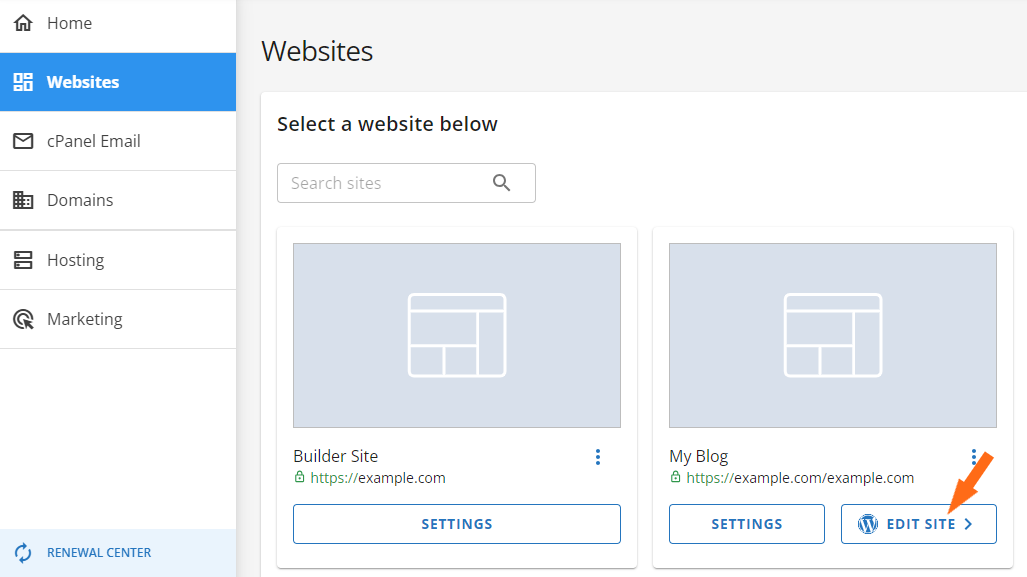
저는 Customer Portal 방식을 선택했는데, 원클릭 설치와 자동 로그인이 결합되어 매우 빠르고 원활하게 진행되어 초보자에게 매우 적합했습니다.
서버 관리
마지막으로, 비기술 사용자도 서버 관리를 얼마나 쉽게 할 수 있는지 살펴보았습니다.
Namecheap의 경우 플랜에 따라 달라지지만, 각 플랜마다 제어와 사용 편의성을 확인해 보았습니다.
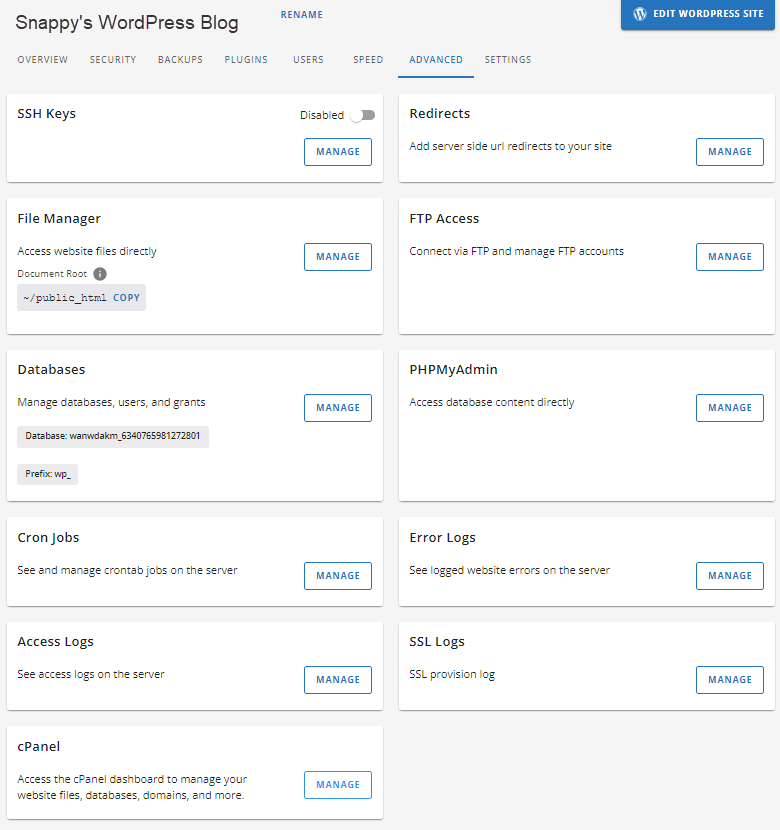
공용 웹호스팅의 경우 모든 것이 cPanel을 통해 이루어지는데, 강력하지만 완전 초보자에게는 다소 익숙해져야 할 수 있습니다.
cPanel을 활용해 다음 작업들을 할 수 있었습니다:
- File Manager 또는 FTP를 통해 파일 업로드
- MySQL과 phpMyAdmin을 활용한 데이터베이스 생성 및 관리
- Softaculous를 통한 워드프레스 같은 애플리케이션 설치
- 웹사이트 트래픽 및 사용 통계 모니터링
- 이메일 계정, 스팸 필터, 포워더 설정
- SSL, IP 차단, 핫링크 보호 등 보안 설정 관리
전반적으로 cPanel은 필요한 모든 기능에 접근할 수 있게 하지만, 초보자에게는 다소 학습 곡선이 존재합니다.
다음으로 관리형 서비스인 EasyWP가 제공하는 제어 기능을 살펴보았습니다. 단순함을 목표로 하지만, 여전히 다음과 같은 기능들을 관리할 수 있었습니다:
- SFTP를 통한 파일 접근 및 테마 파일 수정
- phpMyAdmin을 통한 데이터베이스 접근으로 플러그인 데이터 및 설정 조정
- CPU 및 RAM 사용량을 보여주는 내장 분석 탭
- Supersonic CDN 활성화, SSL 관리, 유지보수 모드 전환 토글
- 최소한의 복잡함을 유지한 깔끔한 대시보드
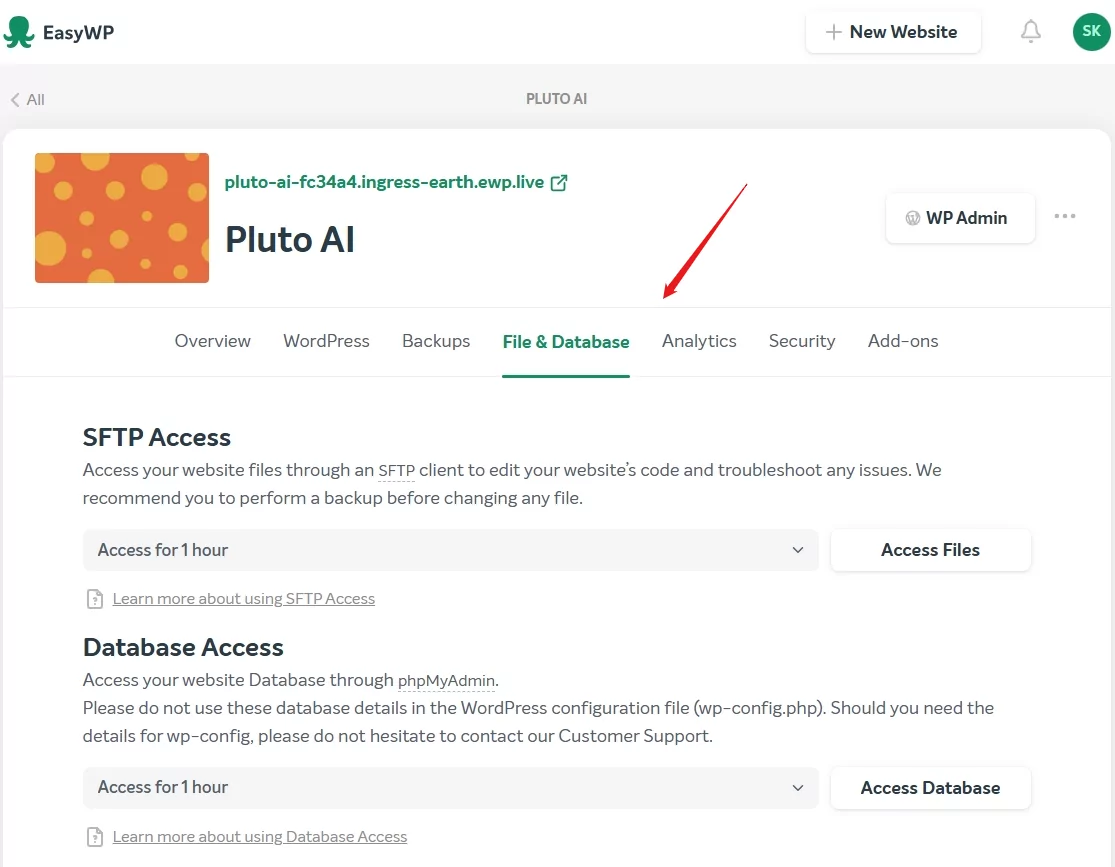
솔직히 EasyWP는 cPanel의 복잡함 없이 워드프레스 사이트 관리에 필요한 모든 기본 기능을 제공하여 초보 사용자에게 적합한 균형잡힌 도구임을 알게 되었습니다.
VPS 또는 전용 서버를 사용하는 경우 Namecheap은 더 많은 유연성을 제공하지만, 동시에 더 많은 책임이 따릅니다.
다음 세 가지 수준의 서버 관리 옵션 중 선택할 수 있습니다:
- 사용자 직접 관리 – 모든 작업을 사용자가 직접 수행. 전체 루트 접근 권한 제공, Namecheap의 지원 없이 전적으로 본인이 관리. Linux 서버 관리를 자신 있는 경우 적합.
- 기본 관리 – Namecheap이 기본적인 서버 설정 및 하드웨어 문제 지원, 그러나 대부분의 기술적 작업은 사용자가 직접 수행.
- 완전 관리 – 모니터링, 패치, 문제 해결, 백업 등 모든 작업을 Namecheap이 대신 처리.
추가 비용을 지불하면 cPanel 또는 보다 경량화된 초보자 친화적 패널인 Webuzo 중 선택할 수 있습니다. Webuzo를 잠깐 사용해 보았는데, 사용자, 도메인, 이메일, 애플리케이션 설정이 비교적 간단하게 이루어졌습니다. 명령줄보다 쉬우면서도 여전히 초보자에게는 다소 높은 난이도를 요구합니다.
HostGator의 경우 모든 것이 중앙집중식으로 관리되었습니다. Customer Portal에 로그인한 후, 호스팅 플랜의 Manage를 클릭하면:
- IP 주소 및 서버 상태 확인
- 원클릭 cPanel 접속
- RAM, 디스크, 대역폭 사용량 확인
- 도메인 또는 서브도메인 추가
- 서비스 활성화/비활성화 토글
VPS 및 전용 플랜의 경우, Resources 탭에서 사용량 그래프와 업그레이드 제안을 확인할 수 있어 대부분의 필요를 Customer Portal에서 해결할 수 있으며, 고급 작업 시에만 cPanel을 사용하면 됩니다.
초보자나 바쁜 사용자에게 적합한 경험으로, 추측할 필요 없이 쉽게 접근할 수 있습니다.
6. 개인정보 및 보안 비교: 어느 플랫폼이 더 안전한가?
HostGator는 고급 사용자를 위한 더 많은 제어와 유연성을 제공합니다.
Namecheap 개인정보 및 보안
처음부터 Namecheap은 개인정보와 보안이 중요하다는 점을 명확하게 전달하며 기본 항목에 대해 추가 비용을 청구하지 않습니다.
자동 설치되는 무료 PositiveSSL 인증서를 제공하는데, 이는 Sectigo와 같은 신뢰할 수 있는 인증 기관에서 발급되어 방문자의 신뢰를 형성합니다.
또한 Namecheap은 Supersonic CDN을 통해 트래픽을 분산시키고 악의적인 접근을 차단하는 ModSecurity WAF와 DDoS 보호를 자동으로 적용합니다. 별도의 설정 없이 모든 것이 자동으로 처리됩니다.
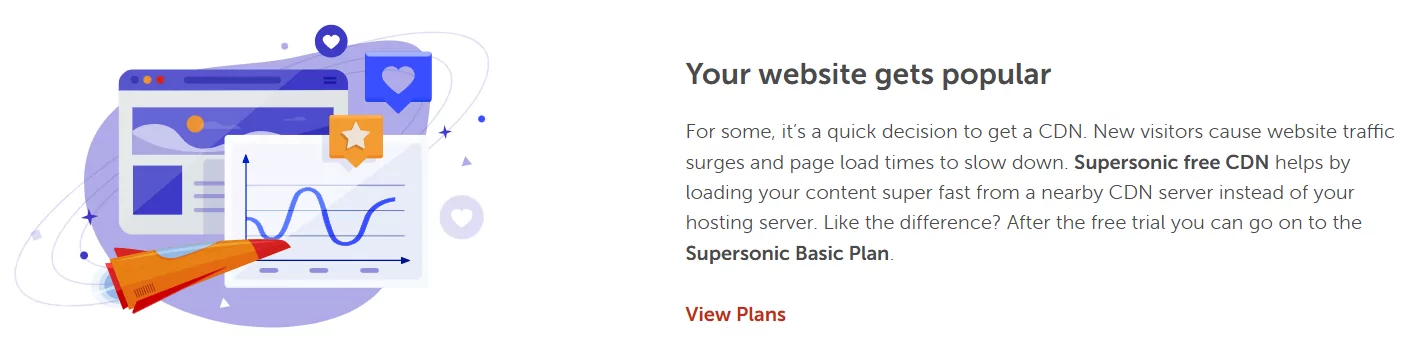
기본 Stellar 플랜에는 백업 기능이 포함되어 있지 않지만, Stellar Plus로 업그레이드하면 일일 백업이 자동으로 시작됩니다.
또한 이메일 스팸 및 바이러스 필터링, 개인정보 보호를 위한 무료 WHOIS 프라이버시 기능도 제공됩니다.
EasyWP 보안 대시보드에서는 다음 기능들을 활성화할 수 있습니다:
- HackGuardian (사이트를 읽기 전용 상태로 잠금)
- MalwareGuardian (2시간마다 스캔 및 위협 보고)
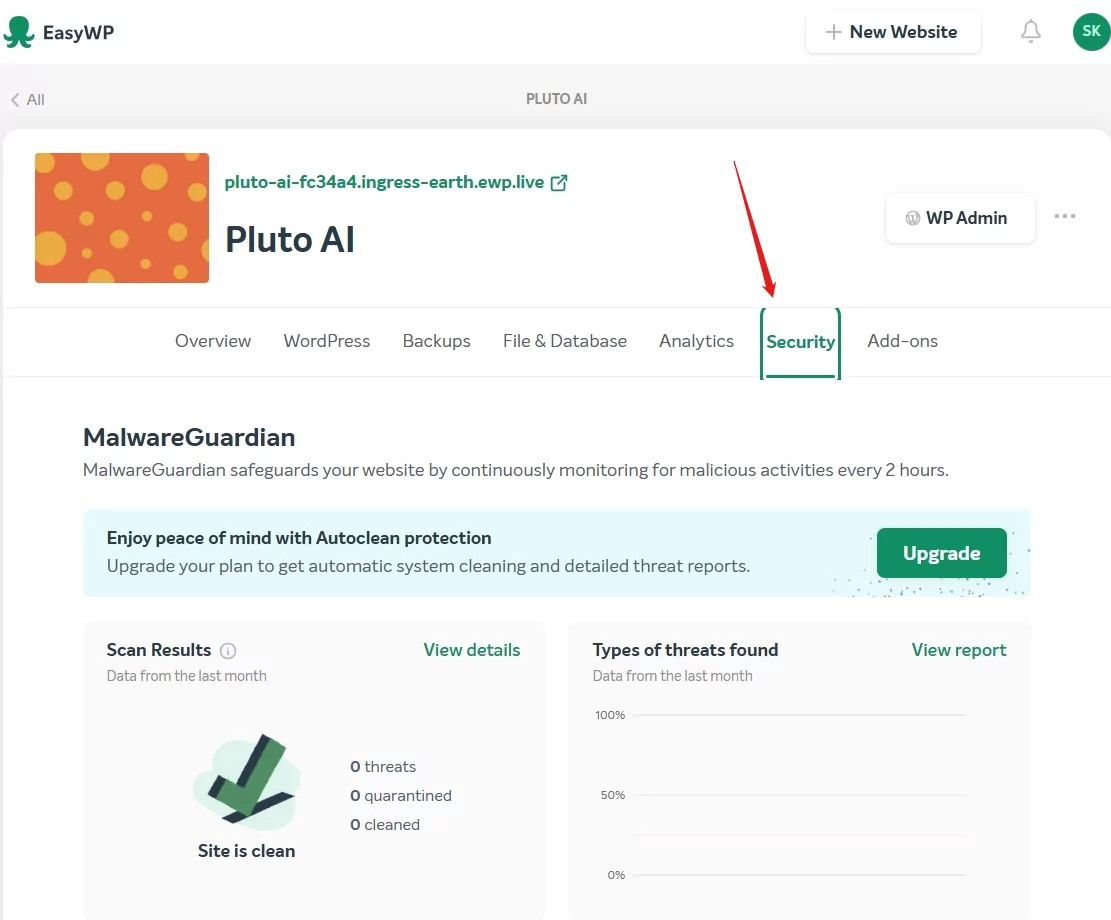
체크박스 이상의 기능으로 로그 확인, 스캔 실행 및 보호 수준 조정이 가능합니다. VPS나 전용 서버의 경우, Namecheap은 전체 루트 접근, SSH, Webuzo 또는 cPanel 선택(추가 비용 발생)과 유연한 관리 옵션을 제공합니다.
계정 수준에서는 2단계 인증, 로그인 알림, 비밀번호 복구에 대한 상세 제어가 가능해, 예산형 호스팅에서는 드문 기능입니다.
HostGator 개인정보 및 보안
HostGator는 기본적인 보안은 탄탄하지만, 대부분의 고급 보호 기능은 수동 설정이거나 추가 비용이 발생합니다.
Namecheap과 마찬가지로 무료 SSL, Cloudflare CDN, 기본 DDoS 보호 기능을 포함하지만, 방화벽, ModSecurity는 일반적인 위협을 차단합니다. 다만 악성코드 스캔, 백업, 추가 개인정보 보호 기능은 SiteLock, CodeGuard, 도메인 프라이버시와 같은 유료 애드온으로만 제공됩니다.
HostGator는 계정 보안을 위해 약한 비밀번호 점검, SSH 제공, 디렉터리 프라이버시, 동영상 튜토리얼 등을 통해 사용자를 지원합니다. 하지만 앱 업데이트, 권한 관리, 사이트 정리 등의 작업은 사용자에게 달려 있습니다.
Customer Portal에서는 SSL, DNSSEC 토글, SiteLock 관리 등이 가능했으나, 악성코드 스캔 설치 및 모니터링은 전적으로 사용자 몫이었습니다.
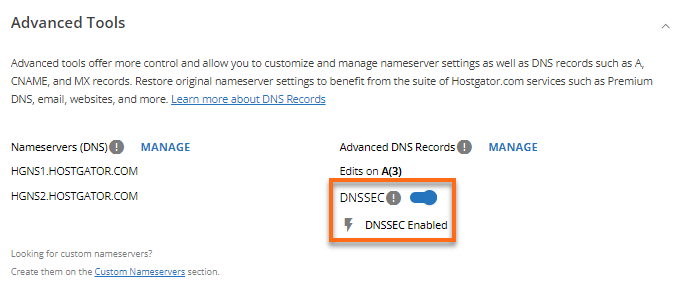
경험이 풍부하다면 이러한 제어를 선호하겠지만, 간편하게 그대로 두고 싶다면 Namecheap보다 더 많은 노력이 필요합니다.
7. 서버 위치 비교
Namecheap은 다양한 지역에 걸친 서버 위치 선택의 유연성을 제공합니다. 서버 위치는 전 세계 방문자의 로딩 속도에 직접적인 영향을 미치기 때문에 중요합니다.
Namecheap 서버 위치
Namecheap은 서버 위치 선택 권한을 제공하여, 대상 사용자가 위치한 지역에 가까운 데이터 센터를 선택하면 지연 시간을 줄여 사이트 속도를 향상시킬 수 있습니다.
제가 확인한 내용은 다음과 같습니다:
- 미국 – 애리조나주 피닉스( PhoenixNAP 데이터 센터): 공용, VPS, 이메일, 전용 웹호스팅의 주요 허브
- 유럽 – 암스테르담: 공용 웹호스팅 전용
- 영국 – Farnborough (Datum 데이터 센터): 공용 웹호스팅 전용
- 아시아 – 싱가포르: 공용 웹호스팅 전용, APAC 사이트에 최적
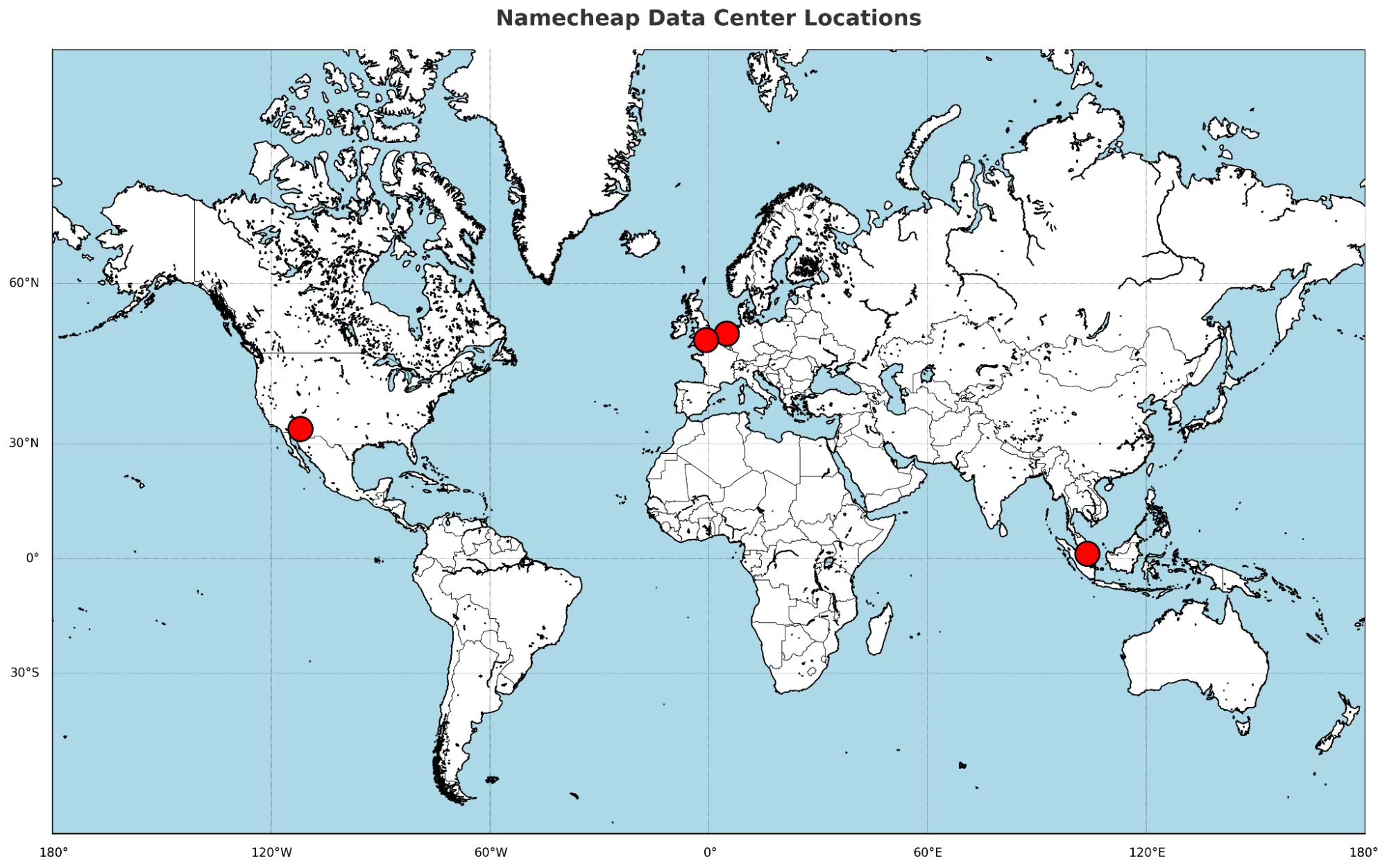
또한 구매 후 데이터 센터를 변경하고 싶을 경우, Namecheap의 Billing 팀에 라이브 채팅으로 문의하면 되어, 이러한 유연성은 예산형 호스팅에서는 드물게 제공되는 장점입니다.
HostGator 서버 위치
HostGator는 서버 위치 선택 옵션을 제공하지 않습니다. 대부분의 서버가 유타주 Provo와 조지아주 Atlanta에 위치하며, 미국 내 비공개 장소 몇 곳에 배치되어 있습니다.
Cloudflare를 통해 전 세계에 콘텐츠 캐싱을 제공하긴 하지만, 실제 사이트 서버는 미국에 고정되어 있으며, 정확한 위치를 선택하거나 확인할 수 없습니다.
데이터 센터 선택 옵션이 없고 대시보드에서도 서버 위치 정보를 확인하기 어렵습니다.
웹호스팅 비교: 최종 결론
두 플랫폼을 꼼꼼하게 단계별로 테스트한 결과, HostGator가 최종 승리였습니다. 약간의 추가 비용이 들 수 있지만, 원활한 가입, 쉬운 사이트 설정, 강력한 고객 지원으로 충분히 보상받을 만합니다.
또한 처음 혹은 두 번째 웹사이트를 시작할 때 필요한 핵심 기능들을 기본으로 제공해 큰 차이를 보였습니다.
| Category | Winner | Why |
|---|---|---|
| Pricing and Plans | Namecheap | 저렴한 시작 가격과 초보자를 위한 할인 혜택 제공 |
| Support | HostGator | 빠른 라이브 채팅, 반응이 빠른 상담원, 전화 지원 포함 |
| Hosting Features | HostGator | 백업, 악성코드 스캔, 높은 한도 등 기본 제공 도구가 많음 |
| Website Performance | Namecheap | 더 빠른 로딩 시간과 부드러운 프론트엔드 상호작용 제공 |
| Ease of Use | HostGator | 원활한 대시보드, 쉬운 워드프레스 설치, 우수한 서버 관리 기능 |
| Privacy and Security | HostGator | 고급 사용자에게 더 많은 제어와 옵션 제공 |
| Server Locations | Namecheap | 다양한 지역 선택과 가입 후 위치 변경 가능 |

