


저는 한동안 Glide에 대해 계속 들어왔습니다. 한 줄의 코드도 작성하지 않고 단순한 스프레드시트를 작동 가능한 앱으로 전환할 수 있다는 약속은 거의 믿기 어려웠습니다.
상당히 대담한 주장이라 실제로 얼마나 잘 작동하는지 확인해보고 싶었습니다.
이 Glide App Builder 리뷰에서 저는 회원 가입부터 앱 게시까지 Glide로 앱을 만드는 실전 경험을 공유합니다. 끝까지 읽으시면 Glide의 기능과 한계를 명확히 이해하고, 여러분의 필요에 적합한지 판단하실 수 있을 것입니다.

Glide App Builder란?
Glide는 한 줄의 코드도 작성하지 않고 데이터를 세련된 비즈니스 앱으로 바꿀 수 있게 해주는 노코드 앱 빌더입니다. 처음부터 새로 개발하는 대신 Google Sheets, Excel 또는 Glide 자체 테이블과 같은 스프레드시트를 연결하면 플랫폼이 즉시 작동하는 앱을 생성합니다.
거기서 레이아웃을 사용자 정의하고, 폼이나 차트 같은 구성 요소를 추가하며, 반복 작업을 자동화하는 기능 등을 설정할 수 있습니다.
누구를 위한 도구인가?
Glide의 주요 매력은 스프레드시트와 데이터베이스의 데이터를 빠르게 세련되고 기능적인 웹 및 모바일 애플리케이션으로 전환하는 능력에 있습니다.
Glide가 특히 적합한 대상은 다음과 같습니다:
- 기업가 및 소규모 팀 – 전통적인 개발의 비용과 지연 없이 MVP나 내부 도구를 빠르게 출시하기에 완벽합니다.
- 운영 및 현장 팀 – 재고 관리, 프로젝트 추적, 물류 간소화 등을 위해 맞춤형 앱을 구축하거나 현장 직원이 모바일로 데이터에 접근할 수 있도록 합니다.
- 스타트업 및 중소기업 – 투박한 스프레드시트를 전문적이고 확장 가능한 앱으로 대체하여 비즈니스 성장에 맞춰 확장할 수 있는 비용 효율적인 방법입니다.
- 에이전시 및 프리랜서 – Glide의 템플릿, AI 기능 및 통합 옵션을 활용해 고객에게 맞춤형 앱을 제공할 수 있습니다.
Glide App Builder 장단점
- AI 에이전트가 앱 빌드를 지원
- 광범위한 통합 기능 제공
- 내장된 조건부 스타일링 및 필터링
- 안전한 접근 및 인증 옵션 지원
- 팀 협업 기능 지원
- 명확한 사용량 및 요금 투명성
- 오프라인 기능 제한
- 고급 기능은 유료 플랜 필요
- 앱 스토어에 네이티브 퍼블리싱 불가
- 일부 설정이 숨겨져 있거나 중첩되어 있음
- AI 에이전트 미리보기 제한 사항 존재
Glide App Builder 기능
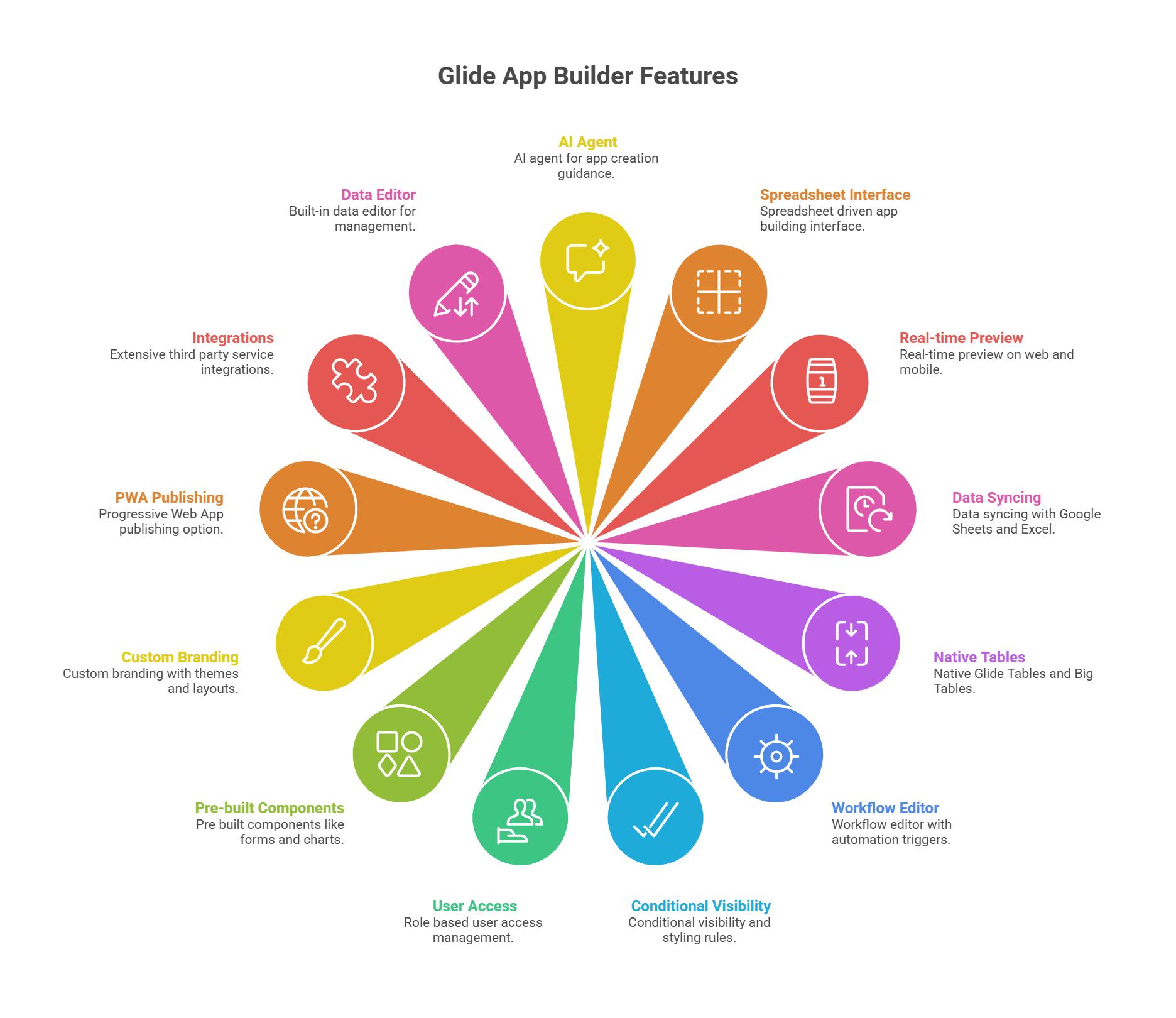
- 앱 생성 가이드를 위한 AI 에이전트
- 스프레드시트 기반 앱 빌드 인터페이스
- 웹 및 모바일에서 실시간 미리보기
- Google Sheets 및 Excel과 데이터 동기화
- 네이티브 Glide Tables 및 Big Tables 지원
- 자동화 트리거를 갖춘 워크플로 편집기
- 조건부 가시성 및 스타일링 규칙
- 역할 기반 사용자 접근 관리
- 폼 및 차트 같은 사전 제작된 구성 요소
- 테마 및 레이아웃을 통한 맞춤 브랜딩
- 프로그레시브 웹 앱 게시 옵션
- 광범위한 타사 서비스 통합
- 데이터 관리를 위한 내장 데이터 편집기
Glide AI App Builder를 사용한 실전 경험: 단계별 가이드
도구가 인간의 모든 문제를 해결한다고 말하기는 쉽지만, 실제로는 그렇지 않은 경우도 있습니다.
Glide가 초보자와 숙련된 개발자에게 어떻게 작동하는지 이해하기 위해 직접 가입하여 간단한 테스트를 해보기로 했습니다.
결과가 어떻게 나왔는지 살펴보겠습니다.
시작하기 및 가입
저는 glideapps.com 홈페이지에서 시작했는데, 거기서는 다음과 같은 과감한 약속을 제시했습니다: “데이터와 도구를 연결하고, 수작업을 자동화하며, 성장에 맞춰 확장할 수 있는 AI 기반 비즈니스 앱을 만드세요. 코딩 불필요.”
즉시 앱을 설명하라는 옵션과 스프레드시트를 업로드하라는 옵션, 두 가지가 명확하게 제시되었습니다. 바로 구축 시작을 권유하는 느낌이 들어 친근했습니다.

오른쪽 상단의 ‘Start for free‘ 버튼을 클릭하니 가입 페이지로 이동했습니다. Glide는 Google 계정 사용과 이메일 사용 중 선택하게 했습니다. 저는 이메일을 선택하고 주소를 입력한 뒤 ‘Sign up with Email’ 버튼을 클릭했습니다. 신용카드가 전혀 필요하지 않았습니다.
로딩 스피너가 처리 중임을 알렸고, 몇 초 뒤 저는 Glide 대시보드에 접속했습니다. 리뷰할 때 항상 여기서 멈추게 되는데, 대시보드는 남은 경험이 얼마나 쉽거나 복잡할지를 결정하기 때문입니다.

왼쪽 사이드바에는 Apps, Members, Usage, Billing, Templates, Settings 같은 옵션과 상단에 Upgrade 버튼이 있었습니다. 이 사이드바는 Glide가 협업 및 계정 관리를 내장한 팀 중심의 도구임을 분명히 보여줍니다.
메인 영역에는 제가 만든 앱들이 큰 카드 형태로 표시되어 있었습니다. 큰 플러스 아이콘이 있는 ‘New app’ 카드가 있어 처음부터 쉽게 시작할 수 있었고, 그 옆에는 Inventory Flow나 App 같은 다른 앱 카드들도 있었습니다. 시각적으로 보기 좋았고, 기술적 백엔드보다는 프로젝트 대시보드라는 느낌이 들었습니다.
바로 아래에는 짧은 동영상 튜토리얼(시작하기, 데이터에서 레이아웃, 데이터 편집기, 워크플로)로 구성된 “Introduction to Glide” 섹션이 제공되었습니다. 문서를 찾으라고 강요하는 대신, 필요한 곳에 바로 교육 자료를 배치한 똑똑한 구성입니다.
하단에는 AI 에이전트가 “무엇을 만들고 싶으신가요?”라고 묻는 채팅 박스가 있었고, 스프레드시트를 바로 첨부할 수도 있었습니다. 스프레드시트 기반인 Glide의 특성을 강조하며 빠르게 행동하도록 유도했습니다.
Glide App Builder로 첫 번째 앱 만들기
다음으로, 가입 후 실제로 Glide에서 앱을 만드는 과정이 얼마나 쉽고 직관적인지 확인해보고 싶었습니다. 그래서 빈 캔버스에서 작동하는 애플리케이션이 완성될 때까지 Glide가 어떻게 처리하는지 단계별로 살펴보았습니다.
대시보드에 접속하자 플러스 아이콘이 있는 “New app” 큰 카드와 자동으로 생성된 몇 개의 비공개 앱 카드가 보였습니다. 저는 New app을 클릭했고, Glide는 어떻게 시작할지 묻는 모달 창을 열었습니다.
모달에는 두 가지 명확한 선택지가 제공되었습니다:
- 템플릿에서 시작하기 (Basic App, Portal, Blank 같은 옵션 포함).
- 데이터에서 시작하기 (Google Sheets, Airtable, Excel Online 등, PostgreSQL, MySQL, SQL Server 같은 데이터베이스는 Enterprise로 표시됨).
템플릿을 사용하는 초보자와 실제 데이터를 보유한 비즈니스 사용자가 데이터베이스를 직접 연결할 수 있도록 한 세심한 설계입니다. 저는 Glide의 AI 에이전트가 얼마나 많은 작업을 해줄 수 있는지 보고 싶어 Blank 템플릿을 선택하고 Create app을 클릭했습니다.
짧은 로딩 애니메이션(세 개의 세로 막대가 화면에서 깜빡임) 후, Glide는 저를 앱 빌더 인터페이스로 안내했습니다.
왼쪽 사이드바에는 제 팀 이름(My Team – Free)과 Apps, Folders, Usage, Templates, Settings 등의 내비게이션이 있었습니다. 메인 패널에는 휴대폰 미리보기 화면이 초록색 앱 헤더만 빈 상태로 표시되며 “No screens yet. Create a screen to see it appear here.”라는 텍스트가 보였습니다.

오른쪽에는 AI 에이전트 채팅 창이 즉시 열리며 “안녕하세요, 오늘 Glide에서 앱을 만들 준비가 되셨나요?”라고 인사했습니다. 클릭할 수 있는 “클라이언트 포털 앱 만들기”나 “데이터 가져오기” 같은 빠른 프롬프트도 제공되었습니다. 단순히 에디터로 던져두는 것이 아니라 제게 제안을 하며 다음 단계를 안내하는 똑똑한 기능입니다.
이제 진짜 시험이 시작되었습니다. 저는 AI 에이전트에 길고 상세한 지시를 입력했습니다:
“내 스프레드시트를 사용하여 인벤토리 관리 앱을 만들어 주세요. 항목을 다음 열로 표시합니다: Item Name, Category, Quantity, Reorder Level, Unit Price, Supplier, Location, Last Updated, SKU, Status, Notes.
총 재고 가치(stock value), 재고 부족(items low in stock), 카테고리별 재고(stock by category)를 보여주는 차트가 포함된 대시보드를 추가합니다. 항목을 추가 및 업데이트할 수 있는 폼(form)을 생성합니다.
Quantity < Reorder Level인 항목에는 경고를 표시합니다. 사용자가 Location, Category 또는 Supplier별로 인벤토리를 조회할 수 있도록 필터를 포함합니다. 관리자(admins)는 모든 것을 편집할 수 있고 일반 사용자는 조회만 할 수 있는 역할 기반 접근 제어를 추가합니다.
앱을 데스크톱과 모바일 모두에서 반응형으로 만들고, 재고가 부족하거나 수요가 증가 중인 항목에 대해 AI가 자동으로 노트를 생성하도록 설정합니다.”
즉시 에이전트는 “다음은 Glide에서 인벤토리 관리 앱을 구축하기 위한 계획입니다.”라고 응답하며 단계별 작업을 나열했습니다:
- 브랜딩 설정
- 열로 구성된 인벤토리 테이블 생성
- 화면 추가
- 필터 및 접근 규칙 구현
- AI 생성 노트로 보강
마지막으로 “스프레드시트를 가져오시겠습니까, 아니면 지금은 샘플 데이터를 사용할까요?”라고 물었습니다.
인상적이었습니다. 제 길고 상세한 요청을 이해했을 뿐만 아니라, 이를 프로젝트 계획처럼 논리적 행동 순서로 분해했습니다.

리뷰를 위해 저는 “Use sample data for now”를 선택했습니다. 에이전트가 “생각 중”이라는 표시를 한 뒤 단계별로 체크 표시가 나타났습니다:
- 브랜딩 업데이트
- 인벤토리 테이블 생성
- 항목(Items) 화면 생성
Glide가 앱 핵심 기능을 구조화하는 방법
휴대폰 미리보기에서 앱 헤더 색상이 초록색에서 청록색(teal)으로 바뀌고, 새로운 Inventory 화면이 표시되었습니다. Smartwatch, Fitness Tracker, Smart TV 등 항목 목록이 이미지, 카테고리와 함께 나타났고, 상단에 Add 버튼이 있었습니다. 검색 바도 자동으로 포함되었습니다.
마치 마법 같은 경험이었습니다. 앱이 하나하나 필드를 조립하듯 제 눈앞에 완성되어 가고 있었습니다.
다음으로 Glide는 하단 내비게이션에 차트 아이콘으로 표시된 Dashboard 탭을 추가했습니다. 클릭하니 항목 이름, 카테고리, 수량이 표시된 테이블 뷰의 인벤토리가 나타났습니다. 아직 완전한 차트 대시보드는 아니었지만(AI가 수동 편집이 필요하다고 알림), 좋은 시작점이었습니다.
미리보기의 좌측 상단에 있는 햄버거 메뉴도 열어봤습니다. Items, Inventory, Dashboard, User Profile 등 모든 화면이 나열됐고, 하단에는 제 이메일이 표시되어 제가 admin으로 로그인된 상태임을 알 수 있었습니다. 즉시 전문적인 느낌이 들었습니다.

Inventory 목록에서 “Smart TV.”를 클릭하니 상세한 항목 페이지가 열렸습니다. 여기에는:
- 큰 제품 이미지
- Item Name, Category, SKU, Status, Quantity, Reorder Level, Unit Price, Location, Last Updated 필드
- Edit Item과 Update Stock 액션 버튼

인상적이었습니다. Glide는 완전 편집이 가능한 상세 레코드 뷰를 생성했고, “Low Stock” 상태는 기본으로 빨간색으로 강조되어 조건부 스타일링 규칙이 제대로 작동함을 확인할 수 있었습니다.
편집기로 돌아가 Layout 탭으로 전환했습니다. 여기서 List, Table, Cards, Calendar, Kanban 등 데이터 표시 방식을 변경할 수 있었습니다. 저는 Table view를 시도해 모든 열이 그리드 형태로 표시되는지 확인한 다음 모바일에서 더 깔끔해 보이길래 List view로 다시 전환했습니다.

Glide는 요청한 대로 필터도 미리 구성해뒀습니다. Options 패널에 “Filter by Location, Category, Supplier”가 이미 활성화되어 있었습니다. 앱을 미리보기 하니 실시간으로 인벤토리를 필터링할 수 있어 큰 시간 절약이 되었습니다.
AI의 지시에 따라 Layout 설정을 아래로 스크롤해 Conditional Styling을 찾았습니다. 여기에서 “Quantity < Reorder Level일 때 행을 빨간색으로 강조하고 경고 아이콘을 추가”라는 규칙을 추가했습니다. 즉시 미리보기에서 재고 부족 항목이 돋보였습니다. 이 작은 디테일이 앱을 전문적이고 프로덕션 준비된 느낌으로 만들어 주었습니다.
그 다음 폼을 테스트해보고 싶어 Inventory 화면의 Add 버튼을 클릭했습니다. 그러자 테이블의 필드로 구성된 폼이 팝업되었습니다: Item Name, Category, Quantity, Unit Price, Supplier, Location, Status, SKU, Notes.
폼 하단에는 Cancel과 Submit 두 개의 버튼이 있었습니다. Submit을 클릭하자 항목이 실시간으로 인벤토리 테이블에 바로 저장되었습니다. 동기화가 즉시 이루어졌고, 새로운 행이 지체 없이 Data 탭에 표시되었습니다.
그러나 Glide는 저장만 하는 데 그치지 않습니다. 오른쪽 패널에서 “On Submit” 섹션을 발견했습니다. 기본값은 Show notification으로 설정되어 있지만, 클릭하면 강력한 옵션들이 펼쳐집니다:
- Workflows for Inventory – 여러 테이블을 업데이트하는 등 자동화를 트리거
- Flow – 다단계 프로세스 생성
- Data – 행 업데이트, 삭제 또는 조작
- Interaction – 다른 화면으로 이동하거나 성공 페이지 표시 등
- Communication – 폼 제출 시 이메일, Slack 메시지 또는 SMS 전송
- AI – 저장 전에 텍스트 자동 생성, 입력 분석, 데이터 보강
- Integrations – Stripe, DocuSign, Zapier 같은 외부 서비스 연결

정말 인상 깊었습니다. 단순히 테이블에 행을 추가하는 폼이 아니라, 워크플로우, 알림, 심지어 AI 기반 액션을 트리거하는 출발점으로 탈바꿈했습니다.
예를 들어, 재고 수준이 임계값 아래로 떨어지면 Glide가 자동으로 Slack 알림을 전송하거나 AI를 통해 재주문 요청을 생성하도록 설정할 수 있습니다.
경험은 매끄럽고 직관적이며 전문적인 모습이었습니다. 모든 필드를 직접 설정할 필요가 없었고, 시스템이 이미 지능적으로 매핑해두었습니다. 그럼에도 조건부 논리, 스타일링, 제출 후 워크플로우 등으로 폼을 확장할 수 있는 유연성을 제공했습니다. 비즈니스 앱에는 이와 같은 사용 편의성과 강력함의 조합이 큰 이점입니다.
Data 탭으로 전환하니 Glide가 요청한 모든 열로 구성된 스프레드시트 스타일 테이블을 생성한 것을 확인할 수 있었습니다. 테스트하기 편하도록 10개의 샘플 데이터 행이 미리 로드되어 있었습니다. “Inventory” 옆에는 제 이메일과 역할(Admin)이 표시된 Users 테이블도 있었습니다. 역할 기반 권한이 기본으로 설정된 것입니다.

Settings 탭에서는 Appearance 옵션을 살펴봤습니다. 강조 색상을 변경하자 초록, 회색, 보라색 등 휴대폰 미리보기가 즉시 업데이트되었습니다.
Sign-in 화면도 테스트했는데, 이메일 및 Google 로그인 옵션이 있는 브랜디드 로그인 페이지가 나타났습니다. 일반적인 플레이스홀더처럼 보이지 않고 세련된 느낌이었습니다.
디자인 및 레이아웃 사용자 정의
제가 건드리지 않아도 앱은 이미 비즈니스에서 사용할 수 있을 법한 모습이었습니다. 바로 시작점이 주어져 빈 캔버스에 대한 불안감을 해소해 줍니다.
레이아웃 탭
실제 재미는 Layout 탭에 들어갔을 때 시작되었습니다. 왼쪽 사이드바에서 항목 컬렉션을 선택하니 오른쪽 패널에 List, Table, Card, Data Grid, Checklist, Calendar, Kanban 같은 사용 가능한 스타일이 표시되었습니다.
기본적으로 앱은 List view였습니다. Table view로 전환하자 Item Name, Category, Quantity 등 열 머리글이 있는 스프레드시트 같은 테이블 형태로 즉시 재구성되었습니다. 분석용으로 완벽했습니다. 다시 List view로 전환하니 모바일 친화적인 탐색 스타일이 복원되었습니다. 휴대폰 미리보기가 실시간으로 매끄럽게 업데이트되었습니다. 고객 디렉토리는 Cards, 프로젝트 업무는 Kanban, 일정 관리는 Calendar 뷰를 사용하는 등 한 줄도 코드 없이 적용할 수 있겠다는 생각이 들었습니다.

디자인을 위한 조건부 논리
다음으로 Glide의 디자인 조건부 논리를 시험해봤습니다. Options에서 Reorder Level이 10인 항목만 표시하도록 가시성 규칙을 추가했습니다. 프리뷰가 즉시 업데이트되어 나머지 항목은 숨겨졌습니다.

또한 가시성이 보안 기능이 아니라는 경고 메시지가 표시되어 초보자에게 모범 사례를 알려주는 부분이 좋았습니다.
조건부 디자인 스타일링 탭
또한 Design 섹션에 있는 Conditional Styling도 살펴봤습니다. 여기서 Quantity < Reorder Level일 때 행을 빨간색으로 강조하고 경고 아이콘을 추가라는 규칙을 설정했습니다. 즉시 재고 부족 항목이 리스트에서 돋보였습니다. 인벤토리 앱에 있어서 한눈에 문제를 파악할 수 있게 해주는 핵심 기능입니다.
또한 디자인 확장에 호기심이 들어 구성 요소 옆의 + 아이콘을 클릭했습니다. Glide는 Text, Media, Data Entry, Collections, Special 등 카테고리별로 정리된 라이브러리를 열어 주었습니다.
채팅 컴포넌트
Chat 컴포넌트를 Inventory 화면에 드롭하자 샘플 메시지가 즉시 나타났습니다. 나중에 불필요하다는 것을 확인하고 한 번의 클릭으로 제거했습니다. 이러한 드래그 앤 드롭 모듈성은 레이아웃 실험을 매끄럽게 해줍니다.

외관 설정
그다음 Settings → Appearance 메뉴로 들어갔습니다. Glide가 브랜딩을 집중 관리하는 곳입니다. Accent Color를 청록색에서 회색, 다시 보라색으로 변경하자 매번 휴대폰 미리보기 상단바가 즉시 업데이트되었습니다.
Light, Dark, Auto 테마 전환, 상단 대 사이드 내비게이션 레이아웃 조정, 콘텐츠 너비 선택도 가능했습니다. 픽셀 단위 CSS 제어는 없었지만, 몇 분 안에 앱을 세련된 브랜딩된 모습으로 만드는 데 충분한 옵션이었습니다.

대시보드 설정
마지막으로 Dashboard 화면을 별도로 사용자 정의했습니다. 초기에는 리스트였지만, 구조화된 분석용 프레젠테이션을 위해 Table view로 전환했습니다. 각 워크플로우가 고유한 시각적 요구사항을 갖는 비즈니스 앱에서는 화면마다 다른 스타일을 적용할 수 있는 기능이 중요합니다.
수작업 코딩에 비하면 폰트, 간격, 애니메이션에 대한 완전한 제어권은 희생됩니다. 하지만 그 대가로 얻는 것은 속도입니다. 몇 분 만에 기본 AI 생성 디자인을 브랜딩되고 구조화된 비즈니스용 외관으로 바꿀 수 있었습니다.
Glide AI App Builder의 오류 처리 방식
제가 직접 테스트한 결과, Glide의 AI 에이전트는 앱 생성 중 치명적인 오류를 방지하는 데 탁월했으며, 중요한 제한 사항과 경고를 명확히 알려 주어 매우 가치 있었습니다.
발견한 내용은 다음과 같습니다:
인벤토리 앱 구축에 대한 상세 프롬프트를 제공하자, 에이전트는 신속하게 테이블, 화면, 샘플 데이터를 생성했습니다. 모든 것이 원활히 작동했지만, 다음과 같은 안내도 있었습니다:
이것은 Glide의 투명성이었습니다. 기능을 조용히 건너뛰는 대신, 완료할 수 없는 부분을 명확히 설명하고 수동 편집 방향을 제시했습니다. 특히 혼란스러울 수 있는 초보자에게는 신선한 배려였습니다.
나중에 Layout 탭에서 조건부 가시성을 테스트할 때, Glide는 다음과 같은 팝업 경고로 저를 멈추게 했습니다:
“가시성은 보안 기능이 아니므로 비공개 기능이나 민감한 정보를 숨기기 위해 사용해서는 안 됩니다.”
계속하기 전에 이 메시지를 확인해야 했습니다. 앱 구축에 익숙지 않은 사람에게 이러한 가드레일은 매우 중요합니다. 많은 사용자가 ‘숨김’과 ‘보안’을 혼동하는데 Glide는 적극적으로 이를 방지합니다.

제 기록 외에도, 워크플로우가 실패할 때 Glide에는 더 심층적인 디버깅 도구가 있습니다:
- 워크플로우 실행 기록(Workflow Run History) – 모든 자동화가 기록됩니다. 오류는 빨간 삼각형으로 표시되며, 클릭하면 어떤 단계에서 실패했는지 확인할 수 있습니다.
- 단계별 디버거(Step-by-Step Debugger) – 워크플로우를 시각적으로 재생하여 예를 들어 숫자 열에 텍스트가 삽입되는 등 정확히 어디에서 중단되는지 볼 수 있습니다.
- 오류 알림(Error Notifications) – 워크플로우 실패 시 이메일 알림을 전송해 로그를 뒤지지 않아도 상황을 파악할 수 있습니다.
- Try-Catch 블록 – 코딩처럼 워크플로우 일부를 오류 처리기로 감쌀 수 있습니다. 실패 시 기록, 재시도 또는 대체 액션 전송 등을 수행해 전체 프로세스가 중단되지 않도록 합니다.
이는 Glide를 대부분의 노코드 경쟁 제품보다 프로코드 디버깅에 더 가깝게 만드는 고급 기능입니다.
Glide는 동기화 문제도 우아하게 처리합니다. Google Sheets나 Excel을 연결할 때는 끊김을 방지하기 위해 고정 헤더와 안정적인 데이터 구조를 권장합니다. 문제가 발생하면 오류를 숨기지 않고 시각적으로 알려줍니다.
Glide의 오류 처리 방식은 예방, 투명성, 복구의 조합입니다.
- 초보자에게는 AI 에이전트와 가드레일 팝업이 일반적인 실수를 미리 방지합니다.
- 파워 유저에게는 워크플로우 디버거, 실행 기록, try-catch 처리 기능이 중요한 앱을 실행하는 데 필요한 깊이를 제공합니다.
전통적 코딩(스택 트레이스, 로그, 중단점)에서의 디버깅과 비교했을 때, Glide의 시스템은 시각적이고 접근 가능하며 실행 가능합니다. 완전한 제어는 제공하지 않지만, 오류로 인해 앱이 중단되지 않을 것이라는 확신을 주며, 문제가 발생해도 어디서, 왜, 어떻게 해결할지 알 수 있습니다.
앱 게시 및 통합 추가
마지막으로 재미 있는 프로토타입과 실제로 사용자에게 제공할 수 있는 도구를 구분짓는 두 가지, 게시와 통합을 Glide가 어떻게 처리하는지 확인하고 싶었습니다.
“Inventory Flow” 앱 작업을 마친 뒤, 편집기 오른쪽 상단의 Publish 버튼을 클릭했습니다.
- “Customize your link and publish.”라는 제목의 사이드 패널이 슬라이드로 열렸습니다.
- 상단에는 앱 아이콘(보라색 상자)과 앱 이름인 Inventory Flow가 표시되었습니다.
- 그 바로 아래에는 기본 하위 도메인(inventory-flow-j9ic.glide.page)이 표시된 필드가 있었습니다. 하위 도메인 접두사를 더 브랜딩된 이름으로 변경할 수 있었습니다(예: inventory-demo 또는 mywarehouseapp).
- 밝은 청록색의 Publish 버튼이 중앙에 있었습니다.
- 그 아래에는 “Your app will be private to your users table.”라는 안내가 있었고, 공개 전 개인정보 설정을 조정할 수 있는 “Change” 링크도 있었습니다.

이 단계는 매끄럽고 전문적이었습니다. Glide는 즉시 작동하는 하위 도메인을 제공해 빠른 배포에 적합합니다. 앱이 기본적으로 비공개로 설정되는 것도 데이터 노출을 막는 세심한 배려입니다.
Publish를 클릭하자 패널에 Share, Privacy, Publishing, Domain 탭이 추가되었습니다.
- Share 탭 – 앱의 공개 URL 옆에 큰 QR 코드가 표시되었습니다. 링크 복사, 이메일 초대(매직 로그인 링크 제공), 개인 초대 링크 생성 버튼 등이 있어, 앱을 더 넓게 공개하기 전에 선택적으로 배포할 수 있었습니다.
- Privacy 탭 – Glide는 기본적으로 Private 앱으로 설정되지만, 링크를 가진 모든 사용자가 접속하도록 Public으로 전환할 수 있습니다. 더 세분화된 옵션으로:
- Users 테이블에 있는 사용자로 접근 제한
- 특정 이메일 도메인(예: @company.com)만 허용
- “Enterprise”로 표시된 싱글 사인온(SSO) 활성화
- Publishing 탭 – 앱이 이미 라이브 상태임을 보여주고 있었습니다. 또한 변경 사항이 반영될 때까지 수동으로 게시하는 manual publishing으로 전환하는 토글도 있었습니다. 스테이징과 프로덕션을 구분하려는 팀에게 유용한 기능입니다.
- Domain 탭 – 현재 무료 glide.page 하위 도메인이 나열되어 있었고, Maker 또는 Business 플랜으로 업그레이드하면 커스텀 도메인(예: inventory.mycompany.com) 연결 옵션도 제공되었습니다.

게시(Publish)는 문자 그대로 한 번의 클릭으로 이루어지며, QR 코드, 이메일 초대, 개인 링크 같은 추가 공유 옵션 덕분에 다양한 상황에서 배포가 쉽습니다. 특히 내부 비즈니스 도구에는 강력한 개인정보 보호 제어가 중요합니다.
Glide 앱은 프로그레시브 웹 앱(PWA)로, iOS/Android 앱 스토어용 네이티브 앱은 아니지만, 홈 화면에 설치할 수 있어 거의 네이티브와 같은 경험을 제공합니다.
앱이 라이브된 후에는 통합(Integrations)을 살펴봤습니다. 어떤 앱도 단독으로 운영되기 어렵기 때문입니다.
상단 내비게이션의 Settings 메뉴를 열고 Integrations를 선택했습니다.
- Account Integrations 섹션이 먼저 표시되어 Excel과 Google Cloud Platform 등 팀 계정에 연결할 수 있는 항목이 보였습니다.
- 그 아래에는 검색창과 필터 옵션이 있는 거대한 Add Integrations 섹션이 있었습니다. Slack, Stripe, Twilio, Gmail, Make, Zapier, OpenAI, HubSpot 등 수십 개의 옵션이 무한 스크롤로 나열되어 있었고, 각 항목 옆에 Add 버튼이 있어 연결이 매우 간편했습니다.

이 목록이 깔끔하고 검색 가능하다는 점이 마음에 들었습니다. 많은 노코드 플랫폼이 메뉴 깊숙이 통합 기능을 숨기지만, Glide는 이를 일급 기능으로 제시합니다.
통합 기능은 비즈니스 운영의 거의 모든 영역을 포괄했습니다:
- AI – OpenAI, Google Gemini, Replicate 등을 연결해 지능형 텍스트, 요약, 이미지 생성 가능. 코딩 없이 AI 기능 추가가 용이합니다.
- 데이터 소스 – Google Sheets, Excel, Airtable, Glide Tables를 기본으로 지원. Enterprise 사용자는 MySQL, PostgreSQL, SQL Server, Cloud SQL 같은 SQL 데이터베이스를 직접 연결할 수 있습니다.
- 메시징 및 알림 – Slack, Discord, Twilio를 통해 자동 업데이트 전송.
- 자동화 – Make와 Zapier는 수천 개의 다른 도구와 간접적으로 연결할 수 있어, 네이티브 통합을 훨씬 넘어 확장성을 제공합니다.
- 결제 – Stripe가 기본 제공되어 내부 청구 도구나 경량 마켓플레이스 구축 시 매우 유용합니다.
- 분석 – Google Analytics, Mixpanel로 앱 사용량 추적.
- 유틸리티 – 계약용 DocuSign, 스크래핑용 ZenRows, 문서 생성용 PDFMonkey 등 모든 유틸리티 지원.
요약하자면, 초보자는 Sheets와 Gmail을 사용하면서 시작할 수 있고, 고급 팀은 Stripe, AI, 데이터베이스 통합을 활용할 수 있습니다. 너무 이르게 복잡함에 빠지지 않으면서도 확장성이 뛰어납니다.
이 균형은 합리적입니다. 초보자는 플러그 앤 플레이 통합을 이용하고, 숙련자는 웹훅을 통해 고급 기능에 접근할 수 있습니다. Glide는 명백히 “코드 놀이터”를 지향하는 것이 아니라, 복잡함을 추상화하면서도 더 고급 기능을 위한 여지를 남겨두는 데 집중하고 있습니다.
통합 측면에서도 Glide는 가능성으로 가득 차 있습니다. 기본 스프레드시트부터 고급 AI 및 결제 도구까지, 다양한 통합 기능 덕분에 실제 비즈니스 워크플로를 지원할 만큼 충분히 강력함이 분명합니다.
Glide App Builder 가격 및 플랜
Glide는 가격 구조를 간단하고 유연하게 유지합니다. 확장성을 고려해 설계된 노코드 플랫폼에게 기대해도 좋은 부분입니다. 가장 좋은 점은? 시작하는 데 한 푼도 들지 않습니다.
- Free Plan: 실험에 필요한 모든 것을 제공합니다: 1개 앱, 최대 10명의 개인 사용자, 25,000개 데이터 행, 40개 이상의 구성 요소 접근. 기초 학습, 아이디어 테스트, 개인 또는 팀용 간단한 도구를 만드는 데 충분합니다.
- Explorer Plan: 연간 청구 기준으로 월 $19부터 시작합니다. 개인 사용자 한도를 100명으로 늘리고, 250건 업데이트, 워크플로우, AI 지원, 통합 기능을 제공합니다. 사이드 프로젝트나 소규모 내부 도구에 적합한 단계입니다.
- Maker Plan: 연간 청구 기준으로 월 $49부터 시작합니다. 앱 3개, 무제한 개인 사용자, 500건 업데이트, Google Sheets 동기화, 커스텀 도메인 및 브랜딩 기능을 제공합니다. Glide가 단순한 놀이터에서 세상에 자신 있게 출시할 수 있는 단계로 전환되는 시점입니다.
- Business Plan: 연간 청구 기준으로 월 $199입니다. 무제한 앱, 30명의 비즈니스 사용자(추가 시 사용자당 $5 추가), 5,000건 업데이트를 지원합니다. Airtable, Excel, Glide API 접근 권한도 포함되어 있어 미션 크리티컬 앱에 이상적입니다.
- Enterprise: 가격은 맞춤형입니다. 수백만 개의 행, 싱글 사인온(SSO), AI 컨설팅, 전담 매니저, 우선 지원 등 규모와 통제에 초점이 맞춰진 플랜입니다.
Glide Website Builder 플랜
참고:
- Glide는 Business 플랜 30일 무료 평가판을 제공하므로, 프리미엄 기능, 무제한 앱, 고급 통합을 신용카드 없이 체험할 수 있습니다.
- 결제 플랜을 선택했으나 나중에 마음이 바뀌면 14일 환불 보장이 있습니다.
- 결제는 유연합니다. 주요 신용·직불카드뿐 아니라 Apple Pay와 Google Pay도 지원합니다.
Glide에 대한 최고의 대안
네이티브 모바일 앱 게시나 더 세밀한 디자인 제어가 중요하다면 Adalo가 강력한 대안으로 돋보입니다.
Glide와 Adalo 비교
| 특징 | Glide | Adalo |
|---|---|---|
| 사용 편의성 | 매우 쉽고 직관적이며 컴포넌트 기반 인터페이스 | 개방형 캔버스로 학습 곡선이 다소 가파름 |
| 사용자 대상 | 데이터 기반 PWA 및 내부 비즈니스 도구 | 네이티브 모바일 앱이 필요한 기업가, 디자이너 및 팀 |
| 모바일 앱 | 링크를 통해 설치 가능한 PWA 빌드 | 앱 스토어용 iOS/Android 네이티브 앱 빌드 |
| 백엔드 및 데이터 | Google Sheets, Airtable, Excel, Glide Tables | 내장 데이터베이스 및 Xano, Airtable 통합 |
| 디자인 유연성 | 사전 제작 블록 및 스타일링 옵션 제한적 | 픽셀 단위 완벽 제어가 가능한 개방형 캔버스 |
| 가격 | 개인 사용자 수, 업데이트 및 기능 기반 | 게시된 앱 수, 액션, 편집자 수 기반 |
Glide vs. Adalo: 초보자 및 숙련 팀을 위한 최적 선택
코드를 작성하지 않고 스프레드시트 데이터를 빠르게 기능성 앱으로 전환하려는 누구에게나 Glide App Builder가 더 나은 선택입니다. 특히 속도와 단순성이 중요한 내부 도구, 클라이언트 포털, 경량 비즈니스 앱에 효과적입니다.
반면, 프로젝트에서 네이티브 모바일 앱 경험이 요구된다면 Adalo가 더 현명한 선택입니다. Apple App Store 및 Google Play로 직접 게시, 푸시 알림 전송, 디자인 레이아웃에 대한 완전 제어 등에서 Adalo가 뛰어납니다.
Glide App Builder 최종 평결
제 Glide 사용 경험을 바탕으로 코드를 작성하지 않고 스프레드시트를 실제 작동하는 앱으로 바꾸고 싶은 누구에게나 훌륭한 도구라고 자신 있게 말할 수 있습니다. 아이디어를 테스트하는 기업가, 내부 도구를 만드는 소규모 비즈니스, 세련된 클라이언트 포털이 필요한 팀이라면 Glide는 빠르고 직관적이며 놀라울 정도로 강력한 프로세스를 제공합니다.
AI 에이전트, 사전 구축된 구성 요소, 실시간 미리보기는 일반적으로 앱 개발 시 발생하는 대부분의 마찰을 제거합니다.
하지만 Glide는 프로그레시브 웹 앱에 가장 적합합니다. Apple App Store나 Google Play에 직접 게시해야 한다면 다른 대안을 찾아야 합니다. 그러나 대부분의 비즈니스 및 개인 사용 사례에서는 Glide가 단순함과 기능성 사이에서 적절한 균형을 이룹니다. 빠르게 앱을 구축해보고 싶은 누구에게나 추천합니다.

